Tutoriales • cPanel
Redireccionamiento de dominio en cPanel
Descubre cómo redirigir un dominio en cPanel: pasos simples para agregar redirecciones y gestionar tus dominios de manera eficiente.
2
Vistas 2762Actualizado 2 aniPublicado el 20/07/2017por Florin P.
Introducción
- En este tutorial, explicaremos los pasos necesarios para agregar una redirección o redirigir nuestro dominio desde la cuenta de cPanel.
Requisitos
- Un dominio válido.
- detalles de gestión de cuentas de cPanel
Pasos
- Para agregar un redirect o una redirección de dominio, iniciaremos sesión en la cuenta de cPanel, iremos a la sección de Dominios y luego haremos clic en Redirecciones.

- Se abrirá una nueva página y aquí podremos agregar la redirección.
- Seleccionaremos el tipo de redirección en el siguiente campo, 301 en nuestro caso o redirección permanente, el dominio que queremos redirigir hostico.ro, y en el campo Redirige a añadiremos el dominio al que se hará la redirección https://hostico.com.
- En Redirección www seleccionaremos Redirigir con o sin www.
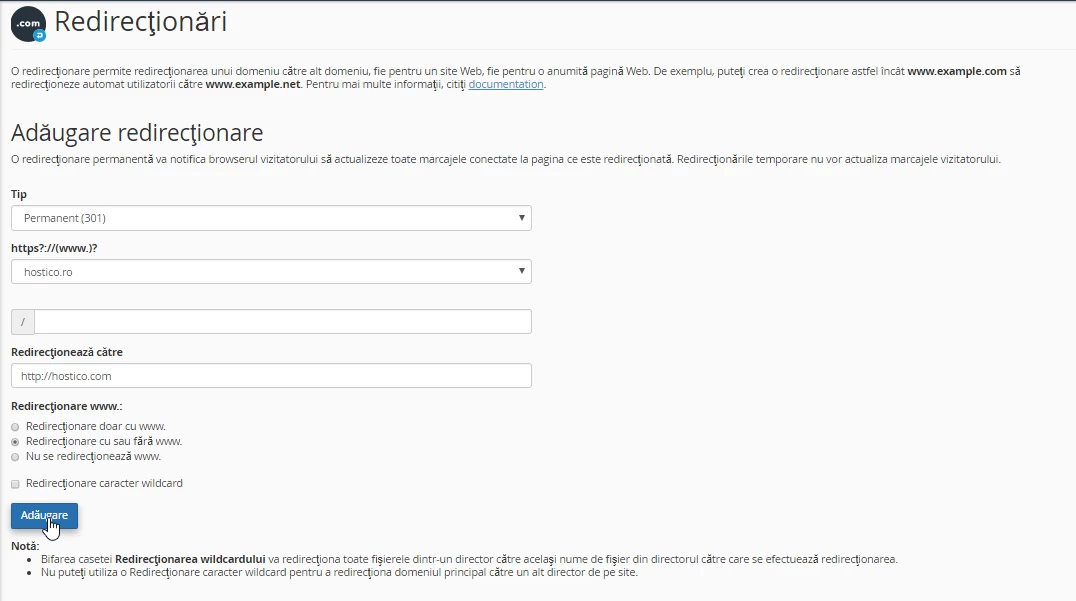
- La finalización de esta operación se hará haciendo clic en Agregar. Después de añadir la redirección de hostico.ro a hostico.com, todos los visitantes que accedan a hostico.ro en su navegador serán redirigidos automáticamente a hostico.com.