Presentación general de la zona DNS a nivel de dominio (Cuenta de Cliente)
Configuración y gestión general de los registros DNS para un dominio sin un paquete de alojamiento.
Introducción
La gestión del DNS de un dominio es esencial para dirigir el tráfico hacia los servicios deseados como el sitio web, correo electrónico u otras aplicaciones. En este artículo, recorreremos los pasos necesarios para acceder y modificar los registros DNS directamente desde la cuenta de cliente de Hostico.
Requisitos
Es necesario que el dominio para el cual se desea gestionar el DNS esté activo y utilice nameservers de Hostico. De lo contrario, no se podrán realizar modificaciones.
Pasos
Después de iniciar sesión en la cuenta de cliente de Hostico, accederemos a la sección Dominios en el menú lateral izquierdo:

En la lista de dominios, identificamos el dominio deseado y accedemos al menú Acciones asociado a este. Luego seleccionamos la opción Zona DNS (DNS Zone).
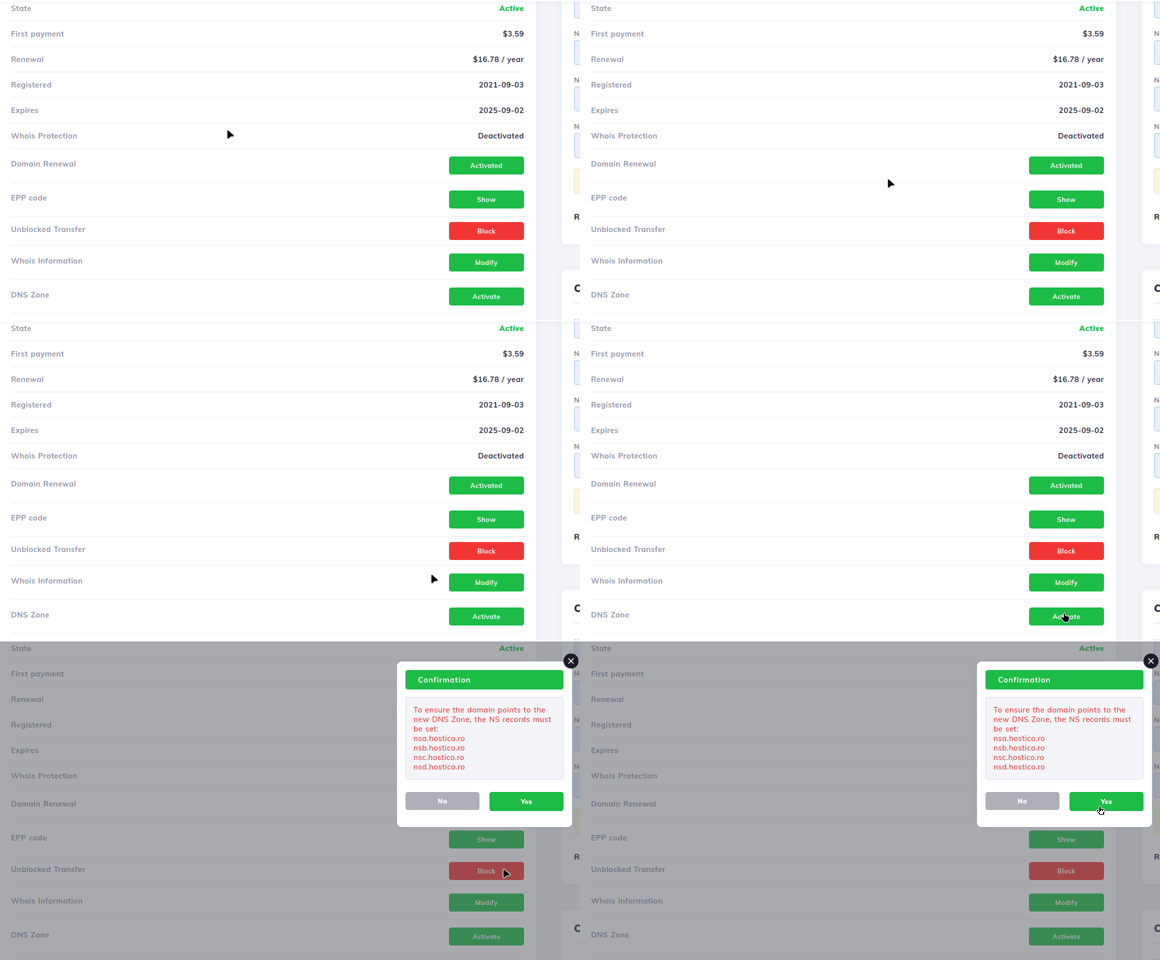
Importante - Para que cualquier configuración de Cloud DNS sea funcional, primero deberá modificar los Namservers a los correspondientes del servicio de Cloud DNS:
nsa.hostico.ro
nsb.hostico.ro
nsc.hostico.ro
nsd.hostico.ro
En la nueva interfaz abierta se mostrarán los registros DNS activos para el dominio seleccionado.
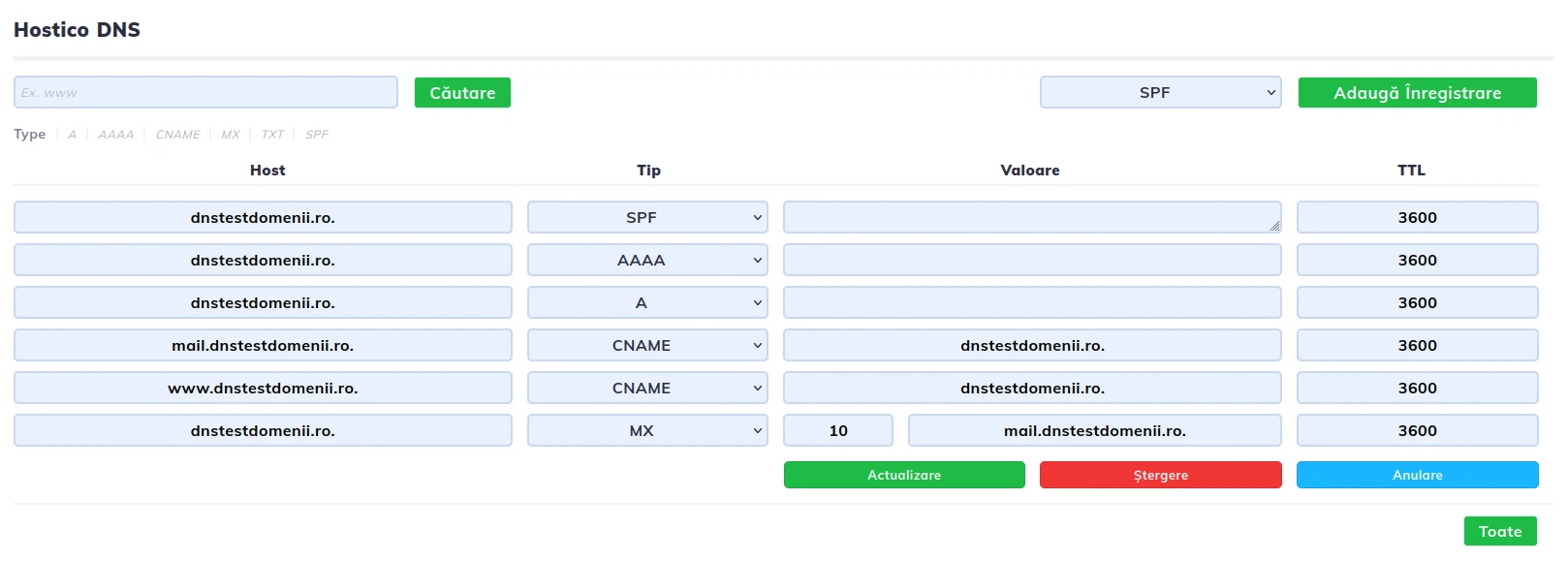
Se pueden modificar independientemente los siguientes tipos de înregistrări DNS:
- A – Asocia el dominio con una dirección IPv4, indicando a qué servidor debe dirigirse el tráfico.
- AAAA – Similar a la inscripción A, pero para direcciones IPv6.
- CNAME – Vincula un subdominio a otro dominio, actuando como un alias. El subdominio tomará las configuraciones DNS del dominio de destino.
- MX – Definición de los servidores de correo electrónico responsables de recibir mensajes.
- TXT – Utilizada para verificaciones de seguridad, autenticación de correo electrónico y otras configuraciones avanzadas.
- SPF – Parte de la la política de seguridad del correo electrónico, ayuda a prevenir el spoofing.
Para agregar un nuevo registro, seleccionaremos el botón Agregar Registro, completaremos los campos correspondientes (nombre, tipo, valor, TTL), y luego confirmaremos la modificación.
Todos los cambios serán activos después de la propagación DNS, un proceso que puede tardar entre unos minutos y 24 horas, dependiendo de los proveedores de internet involucrados.
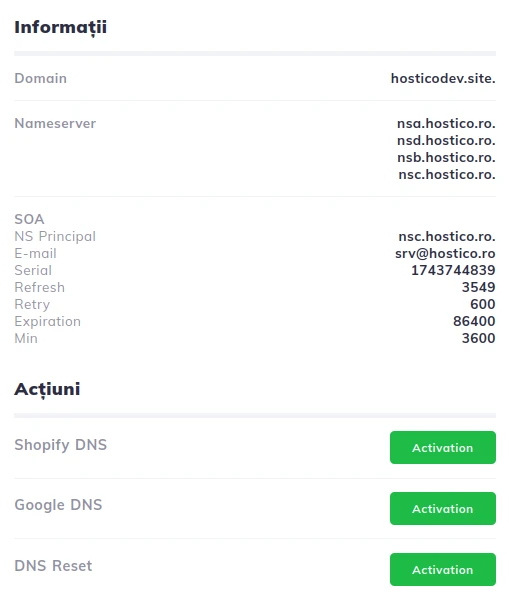
En el lado derecho de la pantalla se encuentra una ventana dedicada a mostrar información general sobre las configuraciones DNS activas para el dominio. En caso de que desee redirigir la zona DNS hacia una plataforma externa, como Shopify o Google, esto se puede realizar fácilmente a través del menú de acciones disponible en la interfaz
Nota
- Cualquier modificación errónea de los registros DNS puede llevar a la interrupción del funcionamiento del sitio web o del correo electrónico. Si no está seguro de los cambios realizados, le recomendamos que contacte al equipo de soporte de Hostico.
- Si el dominio no utiliza los servidores de nombres de Hostico, es necesario gestionar el DNS directamente desde el panel del proveedor donde están configurados.