Tutoriales • Webuzo
Añadiendo Redirecciones Web en Webuzo
Aprende cómo configurar redirecciones URL en Webuzo con esta guía paso a paso. Sigue las instrucciones para gestionar las redirecciones de manera eficiente.
1
Vistas 1271Actualizado 1 anPublicado el 14/09/2017por Alexandru R.
Introducción
- En este tutorial presentamos cómo establecer/gestionar redirecciones de URL en el panel de administración de Webuzo.
Requisitos
- una cuenta de Webuzo
Pasos
- Para poder editar o establecer redireccionamientos de URL, necesitaremos iniciar sesión en el panel de administración de Webuzo, y luego iremos a la sección de Dominio y haremos clic en Redireccionamientos

- Después de acceder a "Agregar redirecciones", se abrirá la ventana de abajo y podremos redirigir cualquier URL de los dominios o subdominios añadidos en Webuzo completando el formulario en la página.
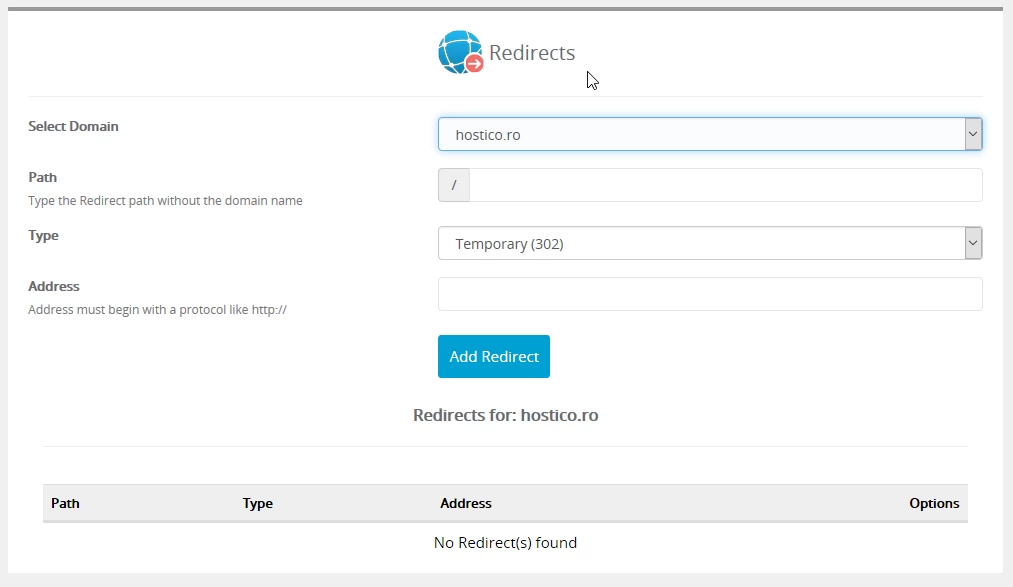
Rellenaremos cuidadosamente cada campo en el siguiente orden:
- En Seleccionar Dominio tendremos la opción de seleccionar el dominio deseado que se utilizará para redirigir una o más URL o incluso todo el dominio.
- En Ruta añadimos la URL interna sin completar el nombre de dominio Ej: ( /contact.php). Para redirigir todo el dominio a otro destino, este campo debe dejarse vacío.
- En Tipo seleccionaremos el tipo de redirección 302 Temporal o 301 Permanente.
- En el campo Dirección, se completará la URL de destino deseada, donde se llevará a cabo la redirección real.
Después de que hayas añadido un redireccionamiento, se almacenará en el pie de página de la página, justo debajo del campo donde fue ingresado, desde donde se puede eliminar usando el icono rojo X. Desafortunadamente, los redireccionamientos añadidos en el panel de webuzo no pueden ser editados, por lo que deben ser llenados con cuidado.
Si la redirección es incorrecta, se eliminará utilizando el ícono rojo X y reiniciaremos todo desde el principio.
