Tutoriales • cPanel
Cambiar el tema de la cuenta de cPanel
Descubre cómo cambiar el tema de tu cuenta cPanel paso a paso, eligiendo entre las opciones disponibles como Oscuro, Claro o Retro.
1
Vistas 957Actualizado 2 aniPublicado el 15/08/2017por Florin P.
Introducción
En este tutorial, mostraremos cómo modificar el tema de la cuenta de cPanel.
Requisitos
- detalles de inicio de sesión de la cuenta de cPanel
Pasos
- Para modificar el tema de la cuenta de cPanel, iniciaremos sesión en la cuenta de cPanel y iremos a la sección de Preferencias, y luego haremos clic en Cambiar estilo.

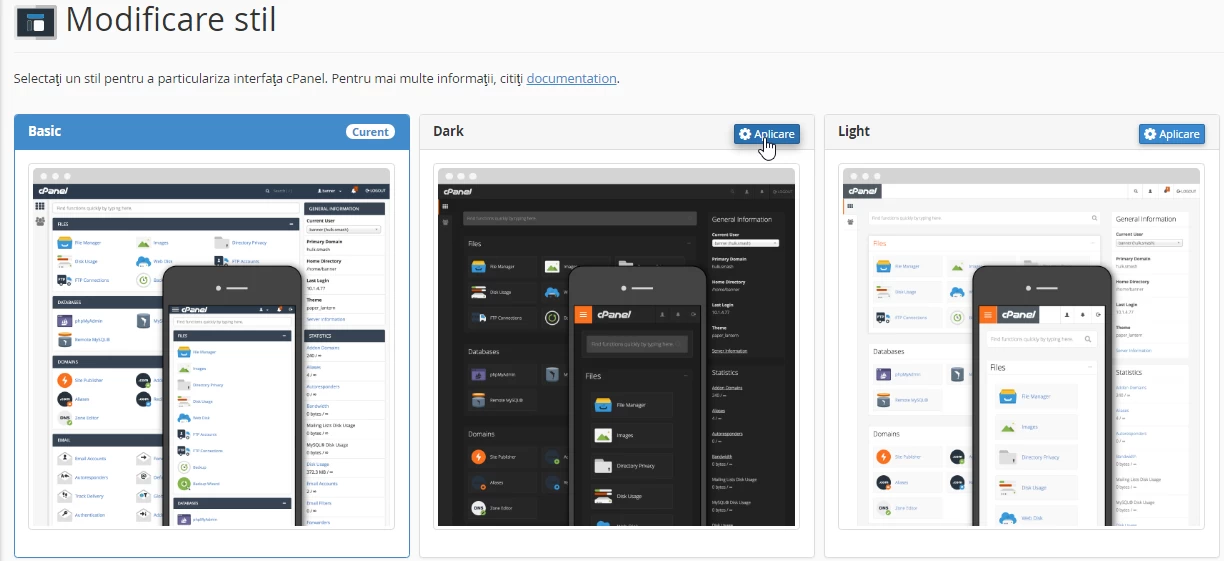
- En la siguiente página, se proporcionan varias plantillas para temas: Actual básico (tema activo), Oscuro, Claro y Retro (temas disponibles).
- Elegiremos el tema Oscuro y para activarlo haremos clic en Aplicar. Los cambios son visibles de inmediato.