Tutoriales • cPanel
Cambiando la contraseña de la cuenta de cPanel
Aprenda cómo modificar la contraseña de la cuenta cPanel paso a paso, utilizando la interfaz de cPanel y generadores de contraseñas para una mayor seguridad.
Vistas 2219Actualizado 2 aniPublicado el 26/06/2017por Florin P.
Introducción
Este tutorial explica los pasos necesarios para cambiar la contraseña de la cuenta de cPanel.
Requisitos
- los datos de autenticación actuales de la cuenta de cPanel.
Pasos
- Podemos cambiar la contraseña de la cuenta de cPanel directamente desde su interfaz. Iniciaremos sesión en la cuenta de cPanel utilizando las credenciales que tenemos, y luego iremos a la sección "PREFERENCIAS" y haremos clic en "Contraseña y Seguridad".

- Se abrirá una nueva página, una página donde podemos cambiar la contraseña de la cuenta actual. Necesitaremos la contraseña actual en el siguiente campo inmediato, y luego la nueva contraseña que deberá ingresarse dos veces en los campos "Nueva Contraseña" y "Nueva Contraseña (nuevamente)" por razones de seguridad.
- Recomendamos utilizar el generador de contraseñas para una contraseña altamente segura.
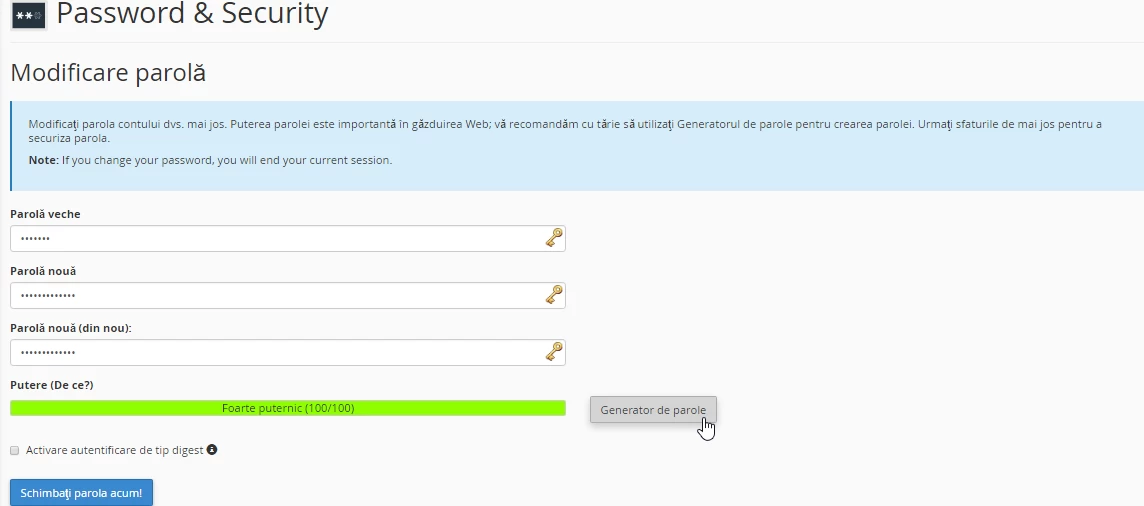
- La finalización de esta operación se realizará presionando el botón "¡Cambiar la contraseña ahora!