Tutoriales • DNS
Editando una plantilla DNS usando WHM
En este artículo, presentaremos los pasos necesarios para editar una plantilla de DNS. El sistema utilizará esta plantilla al crear nuevas zonas DNS.
Vistas 1272Actualizado 2 aniPublicado el 26/09/2018por Sebastian S.
Introducción
- El DNS (Servicio de Nombres de Dominio) convierte los nombres de dominio legibles por humanos (por ejemplo: example.com) en direcciones IP legibles por computadora (por ejemplo: 192.0.32.10). El DNS se basa en "zonas DNS" que existen en el servidor para convertir nombres de dominio en direcciones IP.
- WHM ofrece la posibilidad de crear una plantilla que será utilizada por el sistema al agregar nuevas zonas DNS.
Requisitos
- Detalles de inicio de sesión de WHM. Estos se pueden encontrar en el correo electrónico con los detalles de gestión de la cuenta de revendedor o del VPS con cPanel/WHM.
Pasos
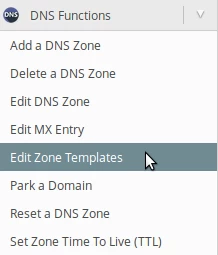
- Después de iniciar sesión en el panel WHM en el lado izquierdo de la página, navegaremos a la sección Funciones de DNS y haremos clic en Editar Plantillas de Zona. Alternativamente, podemos buscar este menú utilizando el campo de búsqueda en la parte superior izquierda.
- En la página siguiente, podremos editar tres tipos de plantillas.
simple - Dominios que contienen solo un registro DNS A.
standard - Dominios estándar, que están en una IP dedicada, dominios adicionales o dominios aparcados.
standardvirtualftp - Dominios que están en una IP compartida. - Como ejemplo, modificaremos una plantilla de tipo estándar para dominios con una IP dedicada. Seleccionamos estándar.

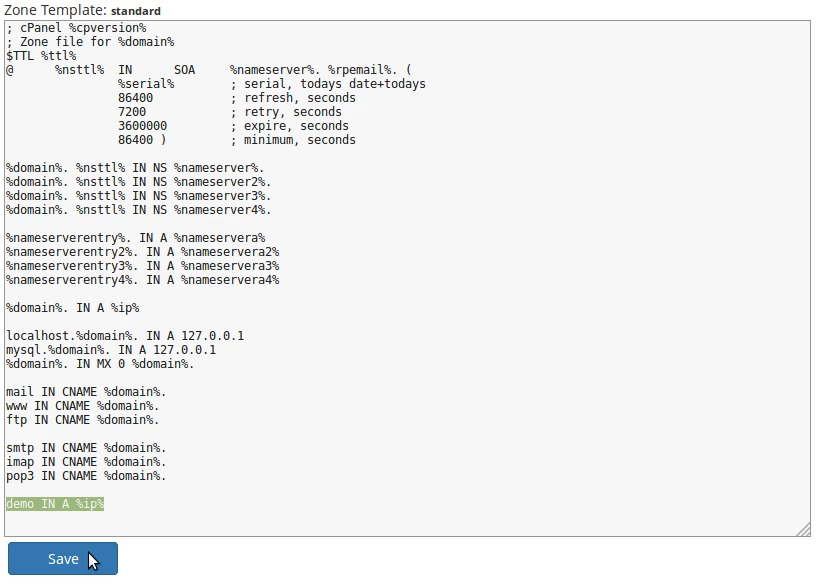
- En la siguiente página, se cargará la plantilla de DNS. Aquí podemos usar la sintaxis y las variables proporcionadas para crear nuevos registros en la plantilla. Las variables que podemos usar son:
%cpversion% - La versión de cPanel/WHM.
%domain% - El nombre de dominio.
%ttl% - El TTL del dominio.
%nsttl% - El TTL del servidor de nombres.
%rpemail% - La dirección de correo electrónico del administrador.
%serial% - El número de serie de la zona DNS.
%nameserver% - El nombre de host del servidor de nombres primario.
%nameserver2% - El nombre de host del servidor de nombres secundario.
%nameserver3% - El nombre de host del servidor de nombres terciario.
%nameserver4% - El nombre de host del servidor de nombres cuaternario
%nameservera% - La dirección IP del servidor de nombres primario.
%nameservera2% - La dirección IP del servidor de nombres secundario.
%nameservera3% - La dirección IP del servidor de nombres terciario.
%nameservera4% - La dirección IP del servidor de nombres cuaternario.
%ip% - La dirección IP del dominio.
%ftpip% - La dirección del servidor FTP asociado al dominio. - Como ejemplo, agregaremos un registro al template que apunta el subdominio demo.domainname.tld a la IP asignada al dominio principal (marcada en verde en la imagen de abajo). Después de agregar, haremos clic en el botón Guardar en la parte inferior de la página.
- A partir de este momento, todos los dominios con una IP dedicada contendrán el registro DNS añadido en la plantilla.