Creando una base de datos en cPanel utilizando el Asistente de Base de Datos MySQL
En este artículo, explicamos los pasos para crear bases de datos en cPanel utilizando la aplicación Asistente de Base de Datos MySQL.
Introducción
En este tutorial, te guiaremos a través de los pasos necesarios para crear bases de datos MySQL utilizando la herramienta Asistente de bases de datos MySQL en el panel de control de cPanel. Este proceso simplificado es ideal para los usuarios que desean configurar rápidamente bases de datos y asociarlas con sus aplicaciones web.
Requisitos
Para seguir esta guía, necesitarás:
- Detalles de inicio de sesión de la cuenta de hosting (nombre de usuario y contraseña).
- Acceso al cPanel proporcionado por Hostico.
Pasos
1. Accediendo al cPanel
- Inicie sesión en su cuenta de cPanel utilizando las credenciales proporcionadas por Hostico.
- Navega a la sección de Bases de Datos y haz clic en la opción "Asistente para Bases de Datos MySQL".

2. Creando una base de datos
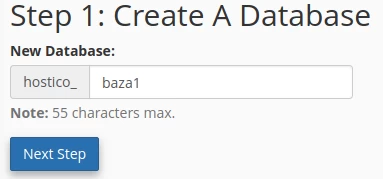
En el primer paso, complete el campo para el nombre de la base de datos. El nombre puede tener un máximo de 54 caracteres e incluirá un prefijo generado automáticamente basado en el usuario de cPanel.
Ejemplo: prefijo_numebaza
3. Creando un usuario para la base de datos
Ingresa un nombre para el usuario de la base de datos (máximo 7 caracteres) y establece una contraseña segura. Alternativamente, puedes usar el botón "Generador de Contraseñas" para generar automáticamente una contraseña fuerte. Asegúrate de guardar la contraseña en un lugar seguro, ya que será necesaria para la conexión de la aplicación a la base de datos.
Ejemplo: prefijo_usuario
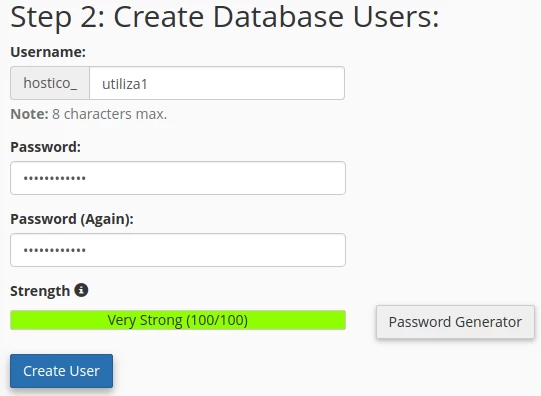
Estos tres parámetros (el nombre de la base de datos, el usuario y la contraseña) son esenciales para configurar la conexión entre la aplicación web y la base de datos.
4. Asignación de Usuario a la Base de Datos
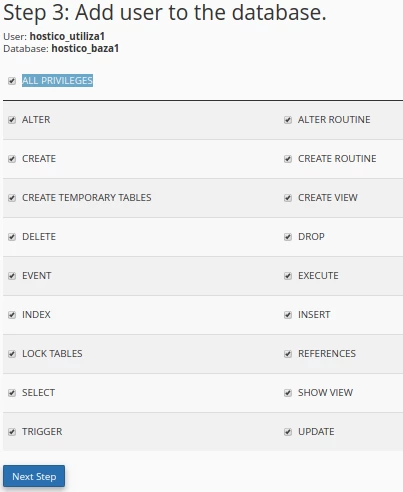
En este paso, selecciona el usuario y la base de datos creada anteriormente, luego otorga todos los permisos necesarios utilizando la opción "TODOS LOS PRIVILEGIOS". Después de la configuración, haz clic en "Siguiente Paso".
5. Completando el proceso
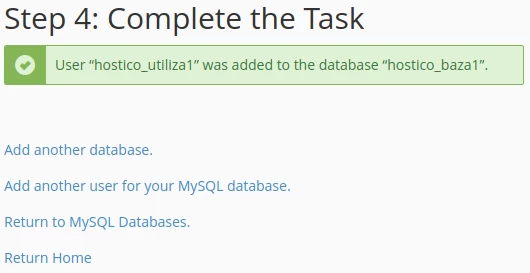
¡Felicidades! Has creado con éxito una base de datos, un usuario asociado y los has conectado con los permisos necesarios para la gestión de datos. Al finalizar, tienes las siguientes opciones disponibles:
- Agregar otra base de datos: Para crear otra base de datos, sigue los mismos pasos.
- Agregar otro usuario para su base de datos MySQL: Para agregar un usuario adicional a la base de datos existente.
- Volver a las bases de datos MySQL: Para regresar a la lista de bases de datos ya creadas.
- Volver a Inicio: Para volver a la página principal del panel de control de cPanel.