Tutoriales • Desarrollo
Creando una base de datos usando el Asistente de Base de Datos PostgreSQL
En este tutorial, te mostraremos cómo crear una nueva base de datos con un usuario asignado utilizando el Asistente de Base de Datos de PostgreSQL.
Vistas 1189Actualizado 2 aniPublicado el 16/07/2021por Eduard K.
Introducción
Este tutorial muestra cómo podemos crear una nueva base de datos con un usuario usando el Asistente de Base de Datos de PostgreSQL
Requisitos
Acceso a la cuenta cPanel, nombre de usuario y contraseña.
Pasos
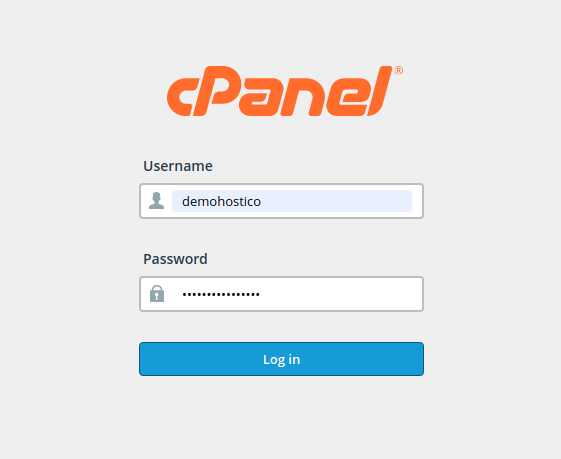
- Iniciamos sesión en el panel de control con los datos relacionados con nuestra cuenta.
- Después de iniciar sesión en el panel de control de cPanel, en la sección BASE DE DATOS, accederemos al complemento Asistente de Bases de Datos PostgreSQL

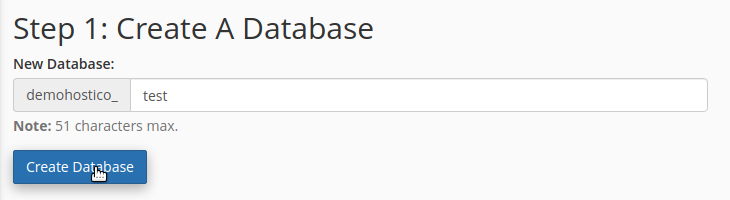
- Ingresamos el nombre de la base de datos que queremos crear.
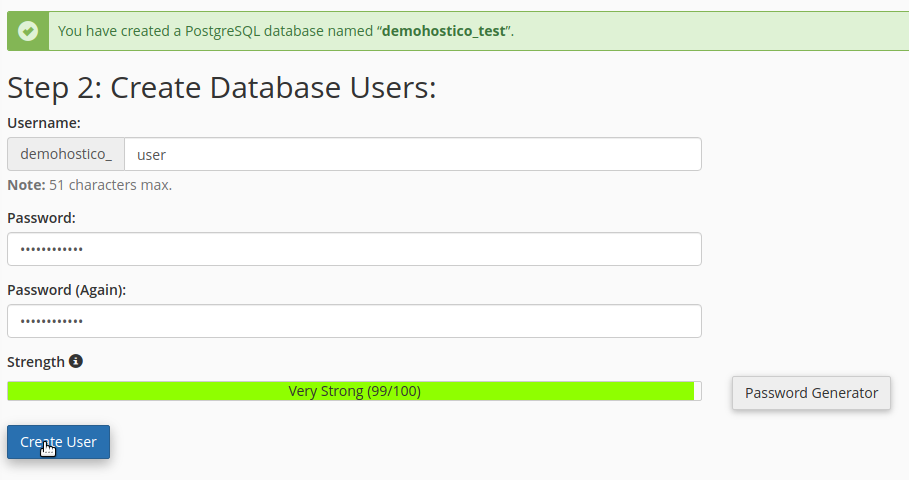
- Introducimos el nombre del usuario que queremos ît crear y la contraseña asociada con el usuario respectivamente.
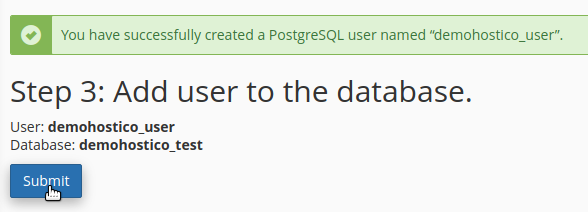
- Añadimos usuario creado en la base de datos creado.
- En este momentul la base de datos y el usuario asociado ha sido creado.
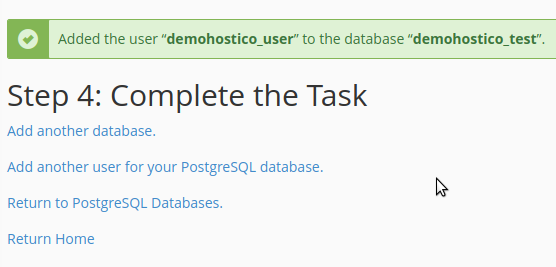
- Tener la posibilidad de agregar otro usuario base de datos, o crear otra base de datos.