Tutoriales • Dominios
Accediendo al sitio desde el hosting sin cambiar los servidores de nombres a través del archivo hosts
En este tutorial, pasaremos por los pasos necesarios para acceder a un sitio web alojado en un servidor sin necesidad de realizar un cambio a nivel de servidor de nombres, utilizando el archivo hosts del sistema operativo.
5
Vistas 3741Actualizado 2 aniPublicado el 24/01/2018por Cătălin A.
Introducción
- El archivo hosts del sistema operativo permite el acceso a sitios web alojados en un servidor sin necesidad de un servidor DNS o cambiar los servidores de nombres en el dominio. También se puede utilizar con fines de desarrollo, en caso de que no poseamos el dominio pero tengamos alojamiento.
Requisitos
- Para poder utilizar el archivo hosts del sistema operativo, necesitaremos la dirección IP en la que está alojado el dominio al que deseamos acceder y la ubicación del archivo hosts.
El archivo hosts se encuentra en las siguientes ubicaciones dependiendo del sistema operativo utilizado:
c:\Windows\System32\Drivers\etc\hosts - Windows
/private/etc/hosts - Mac OS X/etc/hosts - Linux
Pasos
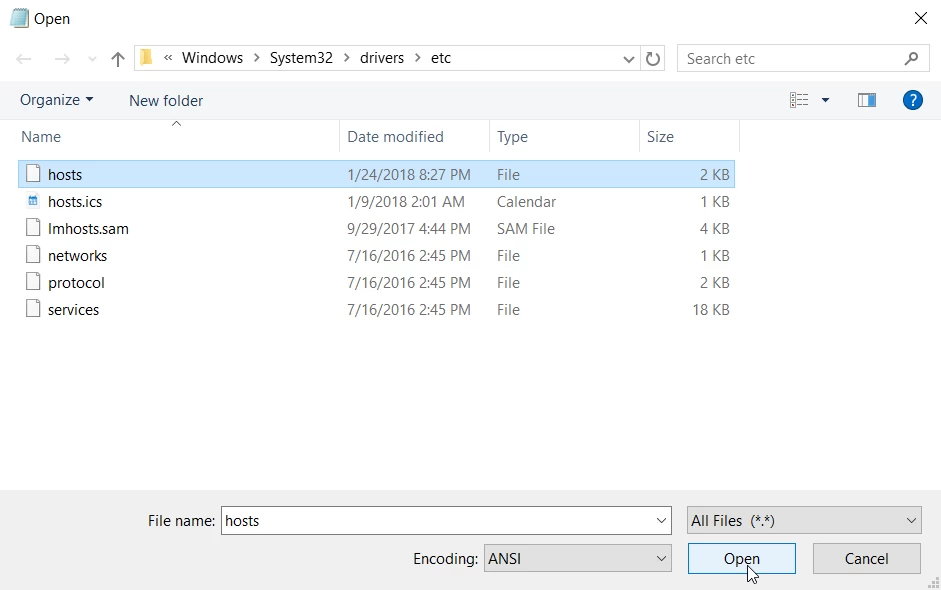
- En este tutorial, utilizaremos el sistema operativo Windows como ejemplo. Para editar el archivo, comenzaremos la aplicación de edición de texto Notepad (con privilegios de administrador) o cualquier otro editor de texto (recomendamos Notepad++) y abriremos el archivo hosts haciendo clic en Archivo en la barra superior, luego Abrir. En este caso, abriremos el archivo desde la ruta c:\Windows\System32\Drivers\etc\hosts (La letra de la unidad c:\ puede variar según la ubicación de la instalación del sistema operativo). También nos aseguraremos de que Notepad tenga la opción Todos los archivos (*.*) seleccionada desde el lado derecho del campo Nombre del archivo, para poder ver todos los tipos de archivos.
- Una vez que se abra el archivo, agregaremos las siguientes líneas:
SERVER_IP_ADDRESS exampledomain.xx
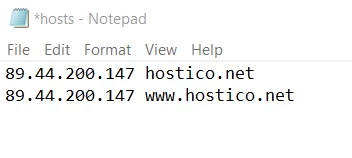
SERVER_IP_ADDRESS www.exampledomain.xx - Como ejemplo, utilizaremos el dominio hostico.net alojado en el servidor con la dirección IP 89.44.200.147. En este caso, agregaremos las siguientes líneas al archivo de hosts y guardaremos los cambios realizados:
89.44.200.147 hostico.net
89.44.200.147 www.hostico.net
- Su dominio y IP relacionados con el alojamiento serán utilizados. Las líneas anteriores son solo ejemplos. La IP de alojamiento está incluida en el correo electrónico con los detalles de la administración.
- Se pueden agregar múltiples dominios y subdominios al archivo de hosts que apunten a diferentes servidores (direcciones IP), con la misma funcionalidad.
- En el siguiente paso, abriremos un navegador y probaremos si el dominio se carga desde el servidor deseado. Se recomienda limpiar la caché del navegador antes de intentar.