Preguntas Frecuentes • Desarrollo
No puedo encontrar el archivo .htaccess usando el Administrador de Archivos en cPanel. ¿Cómo se puede resolver esto?
¿No encuentras el archivo .htaccess en cPanel? Activar la opción "Mostrar archivos ocultos" en el Administrador de archivos te permitirá ver y editar los archivos ocultos.
Vistas 1808Actualizado 2 aniPublicado el 10/09/2018por Sebastian S.
Puede haber casos en los que al listar archivos a través del Administrador de Archivos en cPanel, el archivo .htaccess u otros archivos ocultos (con un punto delante) no aparezcan.
El problema se debe más a menudo a que la opción Mostrar archivos ocultos (dotfiles) en el Administrador de Archivos no está marcada.
- Para activar la lista de archivos ocultos haremos clic en el botón Configuración en la parte superior derecha de la interfaz del Administrador de Archivos.

- En la ventana que aparecerá, nos aseguraremos de que la opción Mostrar archivos ocultos (dotfiles) esté marcada, después de lo cual haremos clic en el botón Guardar.
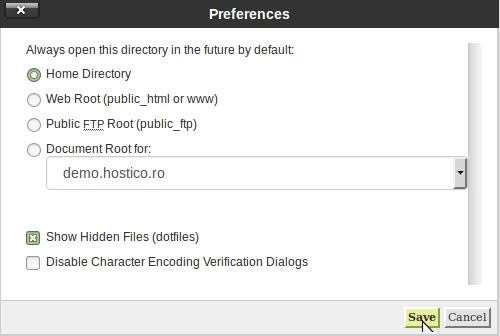
- Después de guardar, todos los archivos ocultos, incluido .htaccess, se volverán visibles y editables.