Guardando y restaurando archivos o configuraciones del sitio a través de la aplicación de Copias de Seguridad
¡Asegura tu sitio web con la aplicación Backup! Aprende cómo guardar y restaurar archivos y configuraciones para prevenir la pérdida de datos.
Introducción
• La interfaz de copia de seguridad permite la creación de un archivo de la cuenta o, opcionalmente, partes del sitio que se guardarán en el servidor y luego se descargarán en la computadora personal, lo que permite restaurarlas en caso de que se elimine algo o se hayan realizado cambios no deseados.
• Se recomienda utilizar la interfaz de Copia de seguridad y Asistente de Copia de seguridad antes de realizar cualquier cambio importante en los archivos del sitio o al instalar plugins o aplicaciones no probados que puedan afectar negativamente la funcionalidad óptima del sitio.
Requisitos
• Datos de autenticación en cPanel
Pasos a seguir
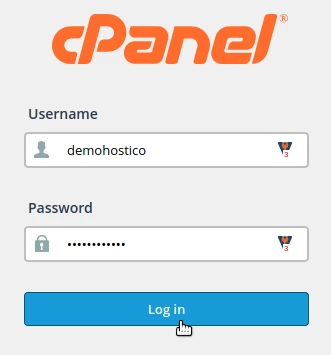
• Iniciaremos sesión en cPanel
• Después de iniciar sesión en el panel de control cPanel, en la interfaz que se mostrará, buscamos la sección "Archivos" y allí seleccionamos "Copia de seguridad"
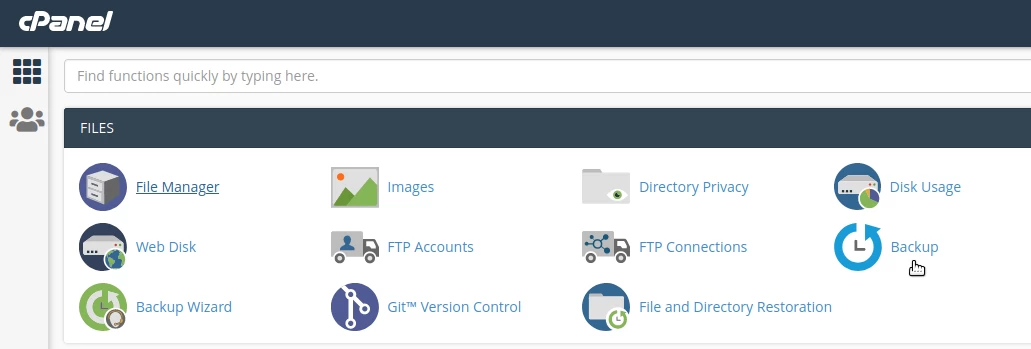
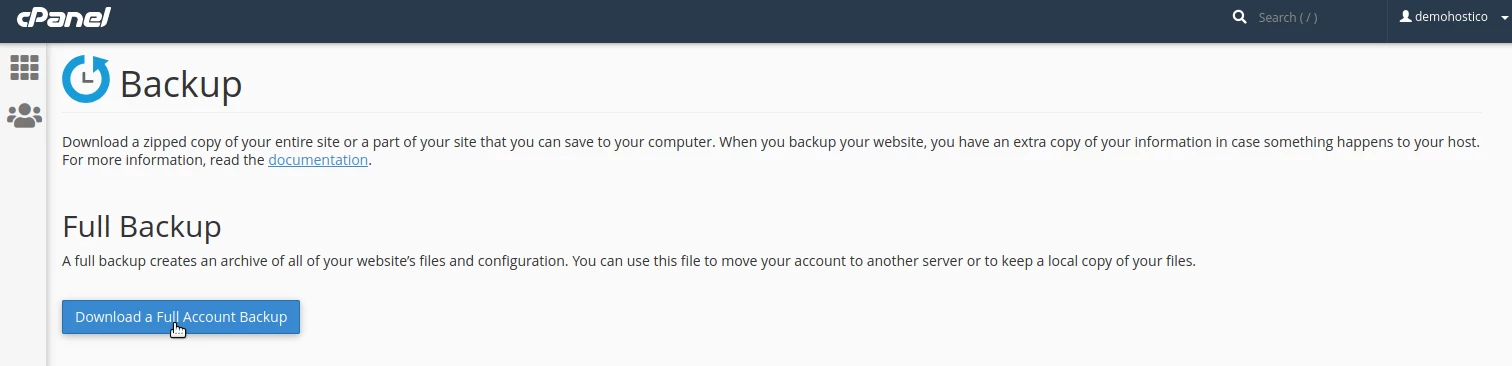
• La interfaz de Copia de Seguridad ofrece la opción de crear un archivo completo de la cuenta, incluyendo todos los ajustes actuales, o de crear archivos separados para el sitio, configuraciones de correo o bases de datos utilizadas.
Full Backup
• Esta opción creará un archivo con todos los archivos y configuraciones de la cuenta que se deben guardar, pero desde la interfaz de cPanel, este archivo no se puede utilizar para una restauración completa de un sitio. Para una restauración completa, necesitará contactarnos por correo electrónico a: help@hostico.com
Pasos a Seguir para una Copia de Seguridad Completa
• En la interfaz de Copias de Seguridad, haga clic en Descargar una Copia de Seguridad Completa de la Cuenta
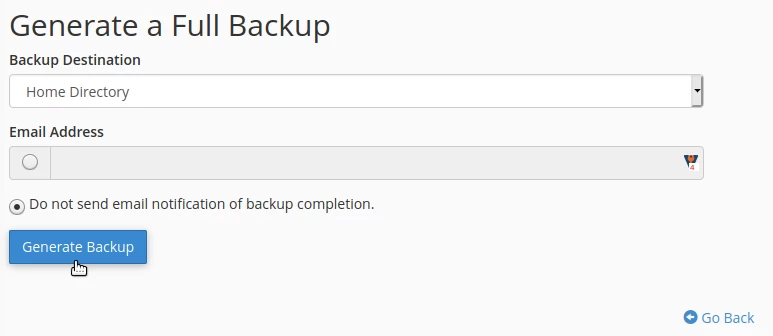
• Elegiremos el destino donde se guardará el archivo de archivo.
Directorio principal – El archivo se guardará en el servidor con la opción de ser descargado más tarde en el ordenador personal.
Opciones FTP y SCP – El archivo se puede guardar en otros servidores a través de un protocolo de transferencia de archivos a elección.
Introducimos una dirección de correo electrónico para recibir un mensaje de notificación, o podemos optar por no recibir el mensaje.
• Haga clic en Generar copia de seguridad
Después de completar el proceso de respaldo, el archivo de archivo será visible en la página Respaldo Completo, bajo Respaldos Disponibles para Descargar, desde donde se puede descargar a su computadora personal.
También tendremos acceso a este archivo desde la interfaz de Administrador de Archivos en cPanel.
Copias de seguridad parciales
Las opciones de copia de seguridad parcial se utilizan para crear, guardar y restaurar:
• los archivos de inicio del sitio
• bases de datos
• configuraciones de correo electrónico para Reenviadores
• configuraciones de correo electrónico para Filtros
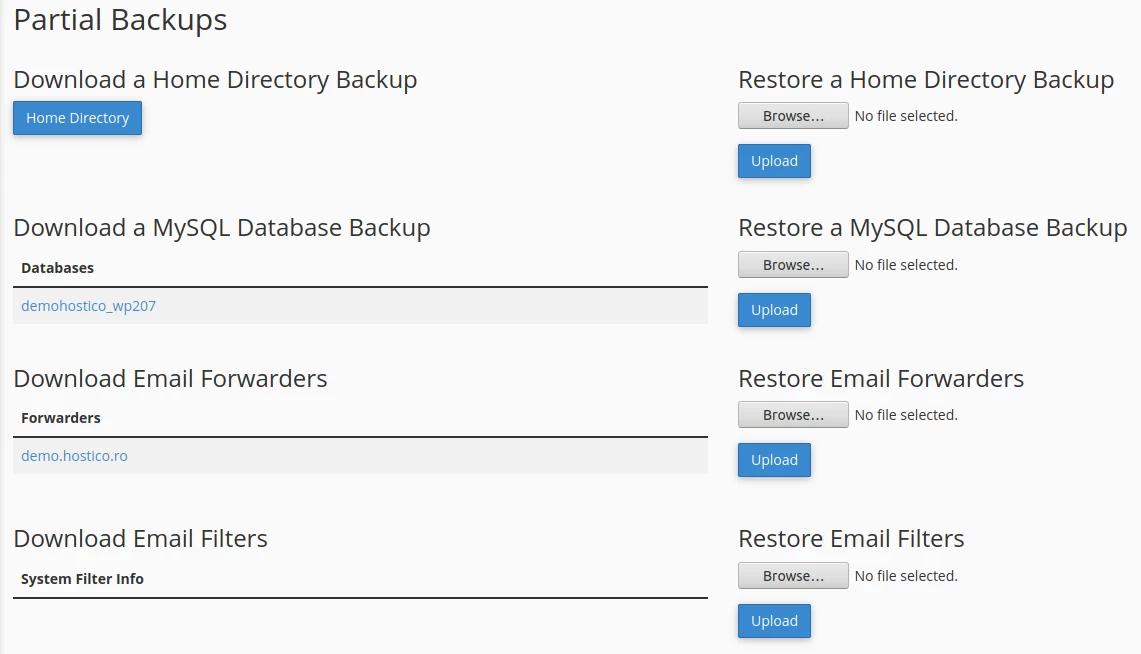
Para descargar, seleccionaremos el archivo deseado y lo guardaremos en el ordenador personal.
Para restaurar el archivo de archivo – haremos clic en examinar, donde buscaremos el archivo de archivo y luego haremos clic en cargar.