Realizando el pedido de hosting.
Aprenda a realizar un pedido de hosting en Hostico, eligiendo el paquete deseado, configurando las opciones y beneficiándose del registro gratuito de dominio.
Introducción
- Este tutorial ilustrará los pasos necesarios para realizar un pedido de alojamiento;
Requisitos
- Cuentas activas de clientes de Hostico;
Pasos
- Después de iniciar sesión en la cuenta del cliente de Hostico, ve a Hosting -> Alojamiento Web;
- En la nueva página abierta, necesitarás elegir un paquete de hosting adecuado para el tipo de sitio que deseas crear;
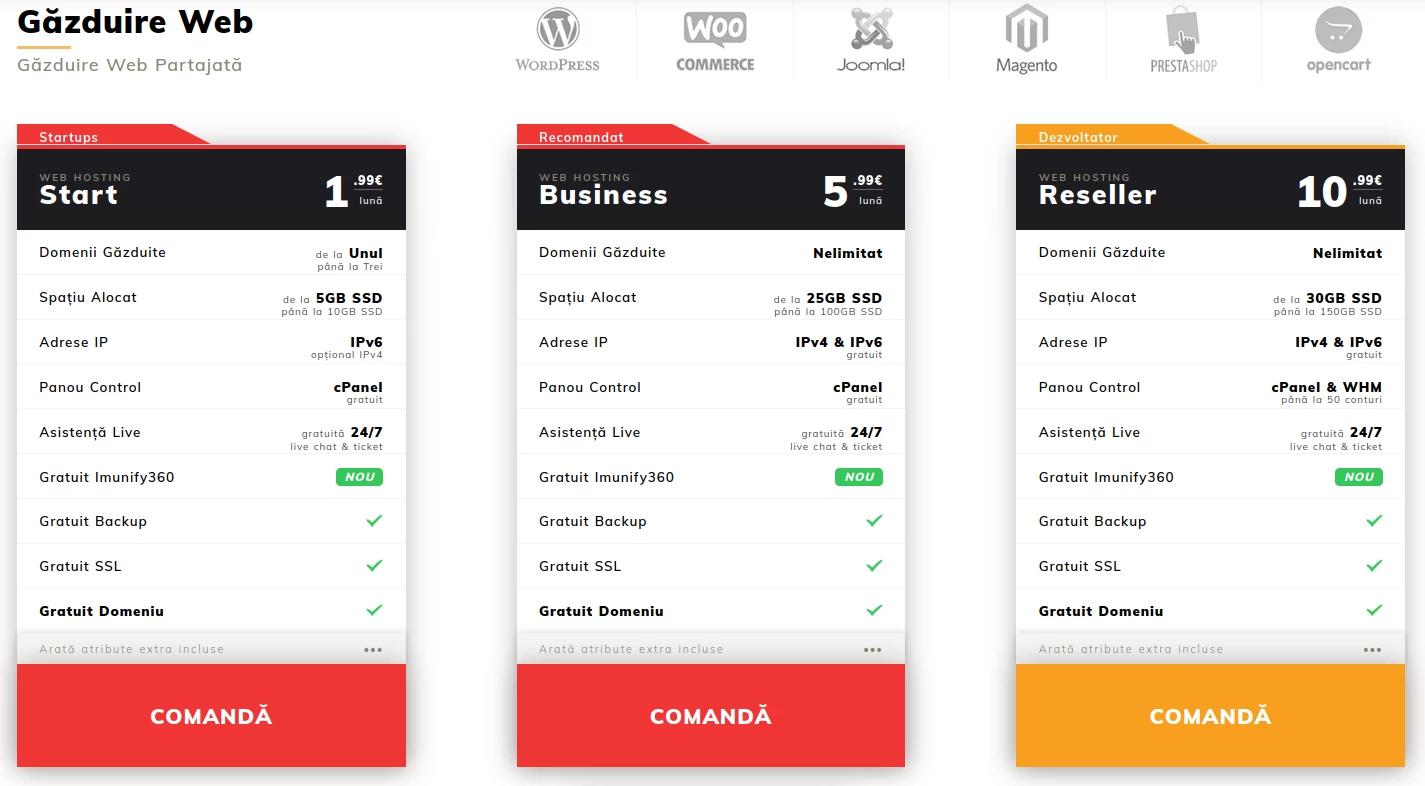 Después de añadir el al carrito el paquete deseado, se abrirá una nueva ventana que nos permitirá editar la configuración del paquete o pagar por el paquete elegido.
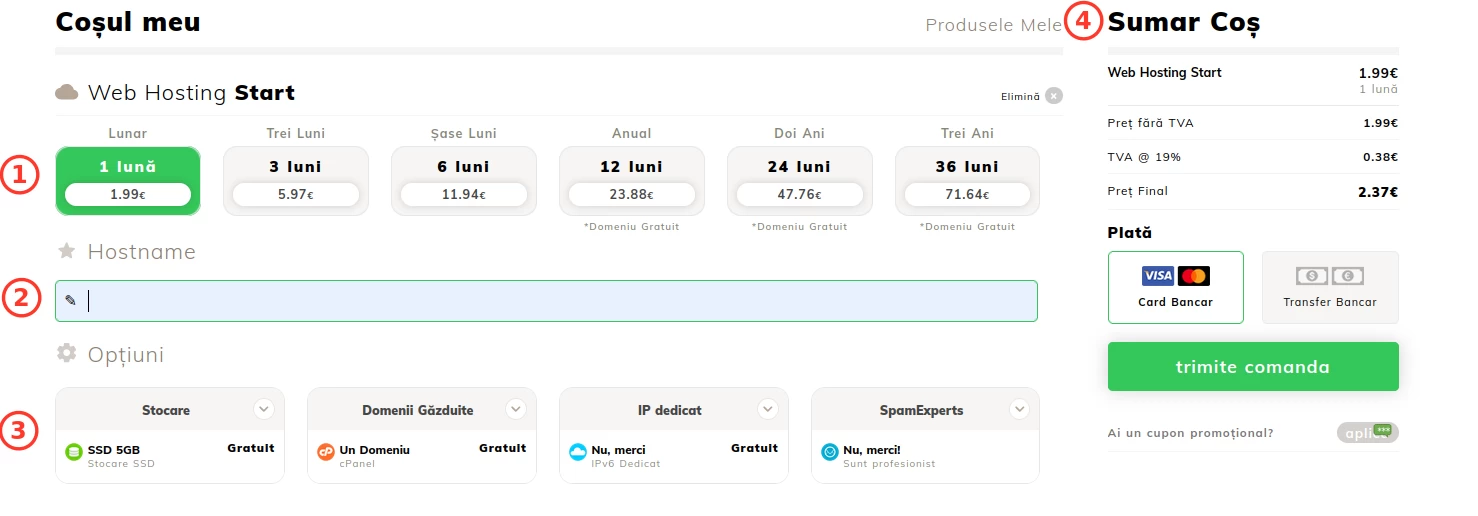 Mi Carrito presenta las siguientes características:
(1) Período de facturación - dependiendo del período elegido, pueden aplicarse ofertas activas;
(2) Nombre del host - se ingresará el nombre de dominio que queremos alojar, ya sea que se registre o ya esté con otro proveedor;
(3) Opciones - desde este menú podemos configurar los recursos asignados en el paquete *agregar una configuración diferente a la estándar conducirá a un costo final diferente al inicial;
(4) Resumen del carrito - La página donde se muestran los costos del paquete/servicios seleccionados.
¡Importante! Al adquirir un paquete de hosting con un periodo de facturación mínimo de un año, se incluye en la oferta el registro o la transferencia gratuita de un dominio de las siguientes extensiones: .ro, .eu, .com, .net, .org, .info, .biz, .us, .co.uk. El dominio se registra/transferirá de forma gratuita solo en el primer año de facturación; a partir de entonces, se aplicará la tarifa correspondiente para cada extensión.
- Al presionar el botón Completar Pedido, se ha realizado el pedido y la factura para el pago ha sido emitida automáticamente.
Nota
- Los detalles de administración junto con los servidores de nombres se enviarán a la dirección de correo electrónico asociada con la cuenta del cliente después de que se active el pedido.