Tutoriales • Desarrollo
Generación de claves para la conexión SSH utilizando PuTTYgen en el sistema operativo Windows
En este artículo, presentaremos los pasos necesarios para generar las claves que necesitamos para conectarnos a través de SSH.
1
Vistas 2197Actualizado 1 anPublicado el 10/09/2018por Sebastian S.
Introducción
Si deseas conectarte a un paquete de hosting a través de SSH, necesitas usar un par de claves SSH. La clave privada se subirá a la aplicación cliente SSH y la clave pública se enviará a help@hostico.com para la configuración de acceso. Más información sobre el acceso SSH y lo que se necesita enviar por correo electrónico se puede encontrar visitando el enlace: ¿Proporcionan Acceso SSH?.
Para generar el par de claves SSH en sistemas operativos Windows, se pueden utilizar varios programas, sin embargo, la aplicación más utilizada es PuTTYgen, incluida en la instalación del cliente SSH PuTTY.
Requisitos
- Instalando la aplicación PuTTY, disponible en el siguiente enlace: www.chiark.greenend.org.uk .
- Descargue la versión adecuada para su Windows (x32 o x64) de la sección MSI ('Instalador de Windows'). Se recomienda mantener la configuración predeterminada durante la instalación.
Pasos
- Inicie la aplicación PuTTYgen. Por defecto, se puede encontrar en la ruta:
C:\Program Files\PuTTY\PuTTYgen.exe.
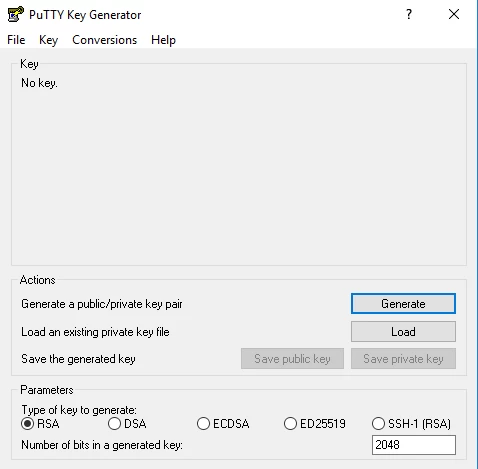
- Asegúrate de que la opción RSA esté marcada en la parte inferior de la ventana. Haz clic en Generar y mueve el ratón aleatoriamente en el área dentro del cuadro Clave hasta que la barra de progreso esté llena.

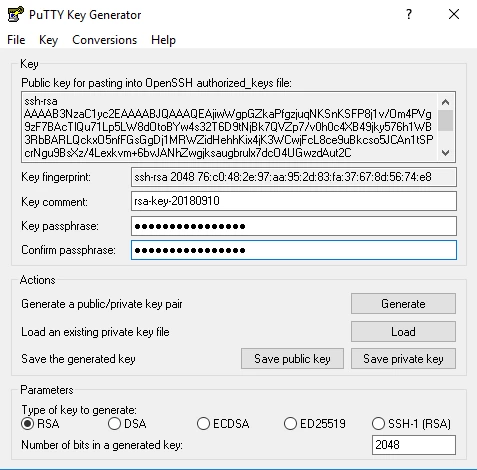
- Después de completar, la aplicación generará el par de claves. Desde la ventana mostrada, los siguientes campos son importantes:
- Clave pública para pegar en el archivo authorized_keys de OpenSSH: Copie la cadena de este campo y envíela a help@hostico.com para la configuración de acceso.
- Comentario clave: Introduzca un comentario, por ejemplo, el nombre del servidor para el cual se utiliza la clave.
- Frase de paso clave: Introduzca una contraseña para la clave privada. Se recomienda establecer una contraseña para mayor seguridad.
- Confirmar frase de contraseña: Introduzca la contraseña nuevamente para confirmación.
- Guarde la clave privada haciendo clic en el botón Guardar clave privada. Guarde el archivo en un lugar seguro, ya que se utilizará para iniciar sesión.
- Se recomienda guardar la clave pública utilizando el botón Guardar clave pública. Si es necesario más tarde, puede abrir el archivo con el Bloc de notas para copiar la clave pública nuevamente.
- Después de configurar el acceso SSH, recibirás una confirmación del departamento técnico. Podrás usar PuTTY u otro cliente SSH para conectarte, utilizando los datos de acceso y la clave privada.