Tutoriales • cPanel
Configurar un trabajo cron en la interfaz de cPanel
Aprende cómo configurar un cron job en cPanel, paso a paso, para automatizar comandos en sistemas Unix. Descubre detalles sobre la configuración y opciones de notificación.
Vistas 1449Actualizado 2 aniPublicado el 14/02/2020por Cătălin A.
Introducción
- Un cronjob representa un comando en sistemas operativos Unix, que se ejecuta a intervalos de tiempo determinados.
- Los comandos usados a continuación son ejemplos.
Requisitos
- Acceso al panel de control cPanel.
Pasos a Seguir
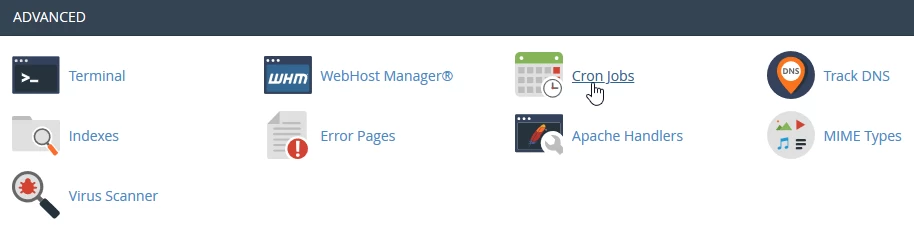
- Una vez que hayas iniciado sesión en el panel de administración de cPanel, busca la sección Avanzado en la ventana mostrada y selecciona Trabajos cron desde allí
- En la siguiente página, podrá establecer la dirección de correo electrónico a la que se deben enviar los resultados del trabajo cron, si lo desea, después de lo cual presione el botón Actualizar correo electrónico
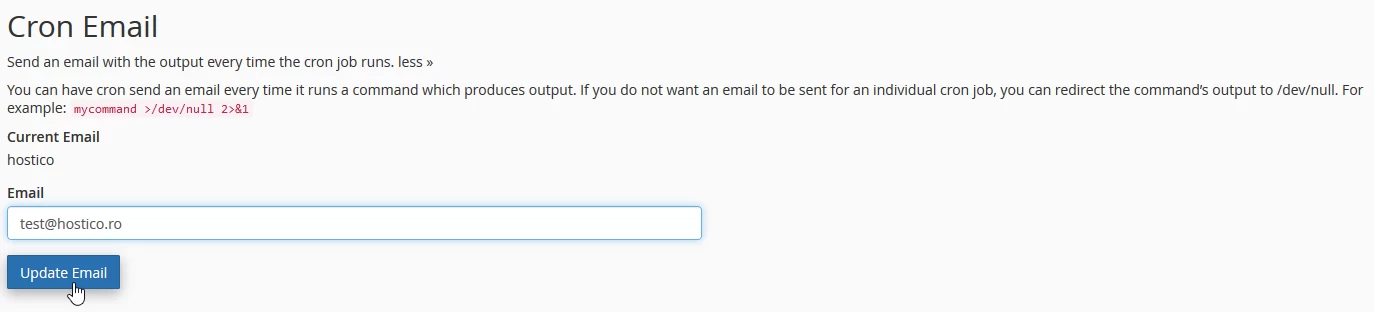
- Después de guardar la dirección con éxito, aparecerá un mensaje de confirmación.

- Para establecer la cadencia del cron, puedes elegir un intervalo predefinido del campo Configuraciones Comunes o establecer manualmente el intervalo de ejecución en cada campo.
- Hostico no permite la ejecución de un cron con una frecuencia de menos de 5 minutos, o si su ejecución toma más tiempo, se establecerá un tiempo que permita completar el primer proceso antes de ser reanudado por la próxima sesión de cron.
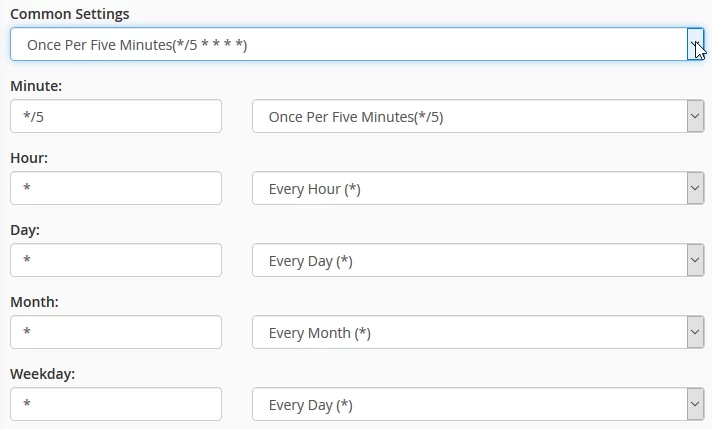
- En el campo Comando, ingrese el comando deseado para su ejecución.

- En este caso, el cron producirá un resultado que se enviará a la dirección de correo electrónico previamente definida
- Si no se desea enviar resultados, el trabajo cron se dirigirá a eliminar el informe añadiendo "
>/dev/null 2>&1" al final del comando

- Luego presione el botón Agregar Nuevo Trabajo Cron
- A continuación, aparecerá un mensaje de confirmación y el cron será visible en la parte inferior de la página, donde se puede editar.

- Si todo salió bien, el cronjob comenzará a ejecutarse en los horarios especificados por el usuario.