Tutoriales • Email
Configuraciones de cifrado de comunicación por correo electrónico en cPanel
En este tutorial, aprenderá cómo generar e importar claves de cifrado para correo electrónico en cPanel, utilizando GnuPG para asegurar la comunicación segura.
Vistas 1257Actualizado 2 aniPublicado el 31/01/2018por Cătălin A.
Introducción
Este tutorial explica cómo generar e importar una clave de encriptación/desencriptación de correo electrónico en la cuenta de cPanel.
Requisitos
- una cuenta cPanel
Pasos a Seguir
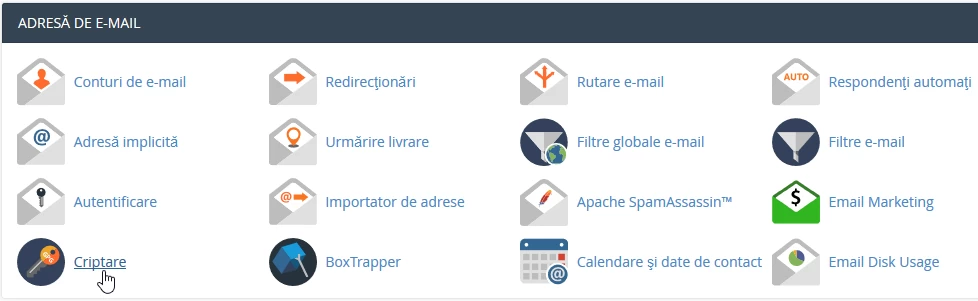
- después de iniciar sesión en el panel de control cPanel, en la interfaz que se mostrará, buscamos la sección "DIRECCIÓN DE CORREO ELECTRÓNICO", y allí hacemos clic en "Cifrado"
- GnuPG es un esquema de cifrado disponible públicamente que utiliza una “clave pública”. Sin embargo, en el caso de GnuPG, los mensajes se cifran utilizando la “clave pública”, pero solo pueden ser descifrados y vistos con una “clave privada” que es poseída por el destinatario del mensaje.
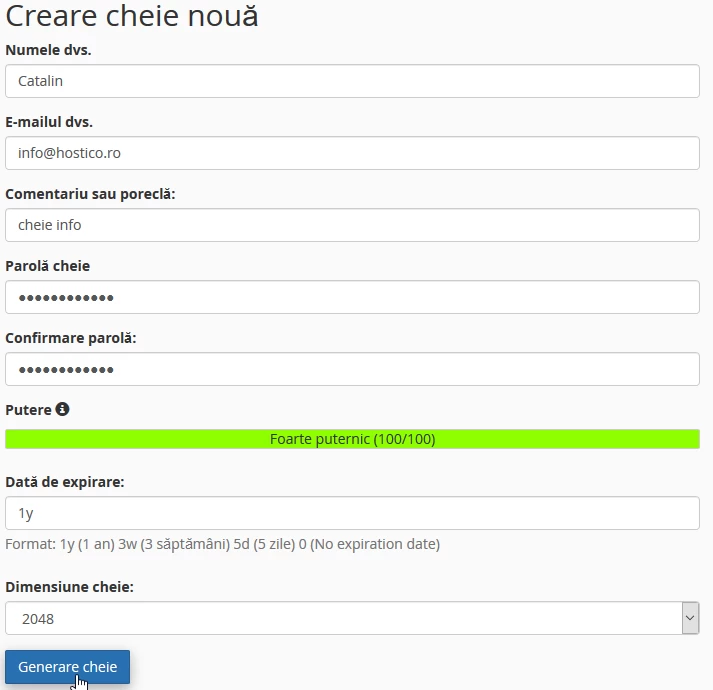
- para generar una clave, los cuadros deben ser llenados de acuerdo con los requisitos: nombre, correo electrónico, comentario, contraseña, validez de la clave, nivel de cifrado (tamaño de la clave) después de lo cual se presiona el botón "Generar clave"
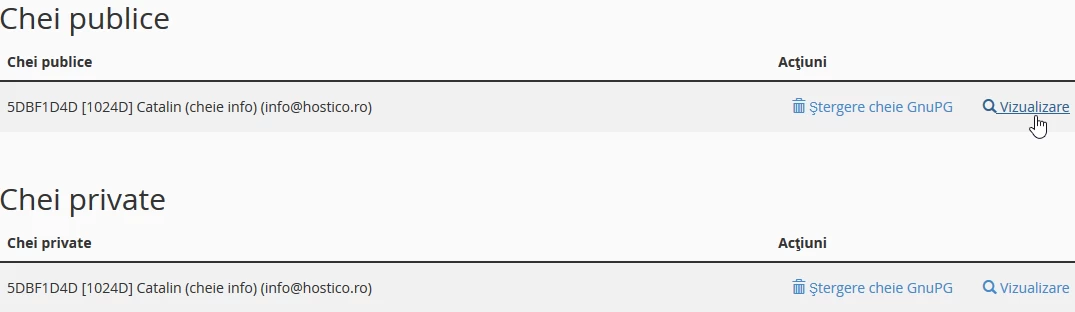
- El generador creará dos claves: una pública, a través de la cual se cifran los mensajes, y una privada que debe enviarse a los destinatarios para descifrar tus mensajes. Estas se pueden ver al presionar el botón "Ver" a la derecha de cada una.
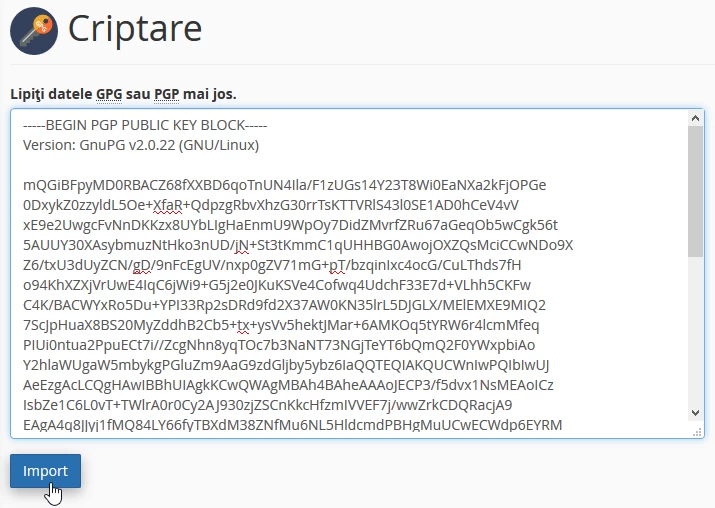
- si deseas importar una clave de descifrado, puedes hacerlo presionando el botón "Importar clave"
- en la siguiente ventana se debe colocar la clave de descifrado sostenida, luego haga clic en el botón "Importar"