Tutoriales • ISPConfig
Configurando un filtro Catchall para un dominio en el panel de control ISPConfig.
Este tutorial presentará los pasos necesarios para configurar un filtro Catchall que redirigirá todos los mensajes enviados a un buzón de correo inexistente a otro buzón.
1
Vistas 1071Actualizado 1 anPublicado el 29/11/2022por Alexandru J.
Introducción
- El Email Catchall es una función que redirige los mensajes enviados a direcciones inexistentes de un dominio (por ejemplo, direcciones de correo electrónico mal escritas por el remitente) a una bandeja de entrada especificada.
- Esto asegura que los mensajes no se pierdan y se puedan revisar más tarde.
Ejemplo:
Buzon de correo existente: test1@hostico.net
Buzon de correo escrito incorrectamente: tst@hostico.net
Buzon de correo generado automáticamente por robots: s87ybyu90u@hostico.net
- La parte común es el dominio escrito correctamente: hostico.net.
- Los mensajes serán recibidos por el servidor y, de acuerdo con el filtro Catchall, serán redirigidos a un buzón designado, por ejemplo: catchall@hostico.net.
- El remitente no recibirá notificaciones de error, y los robots de spam seguirán enviando mensajes que serán capturados.
Requisitos
- Las credenciales de inicio de sesión del panel ISPConfig, recibidas por correo electrónico tras la activación del VPS.
Pasos a seguir
- Inicie sesión en el panel de ISPConfig utilizando una de las siguientes direcciones:
- https://NOMBRESERVER:10200
- https://IP_SERvIDOR:10200
- https://DOMINIO.XX:10200
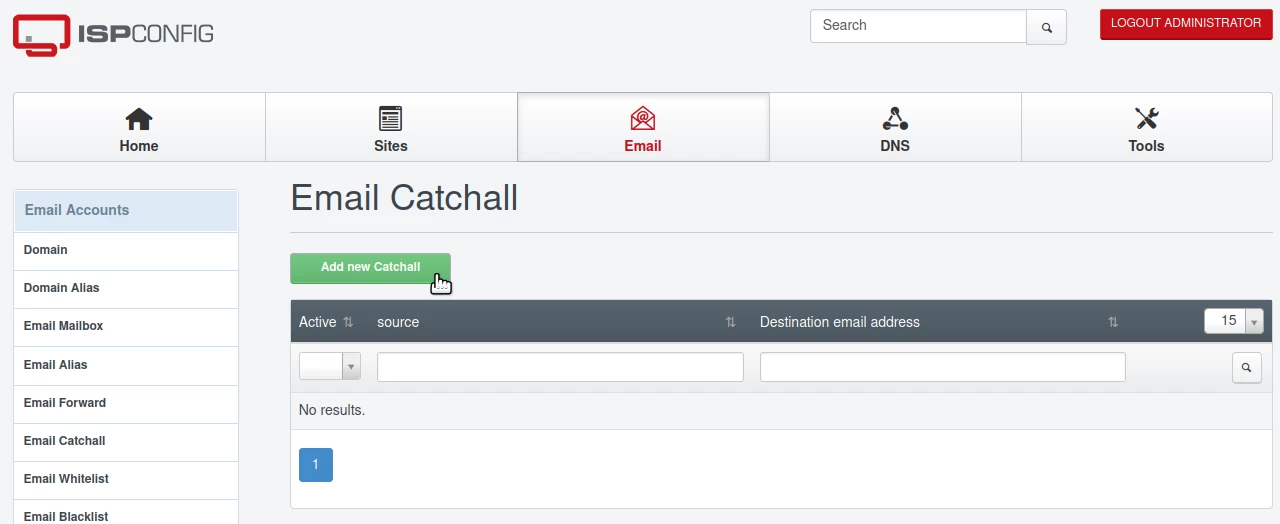
- Después de iniciar sesión, haz clic en Email en la barra de navegación.
- Seleccione el botón verde Agregar nuevo Catchall.
Configuración del filtro Catchall
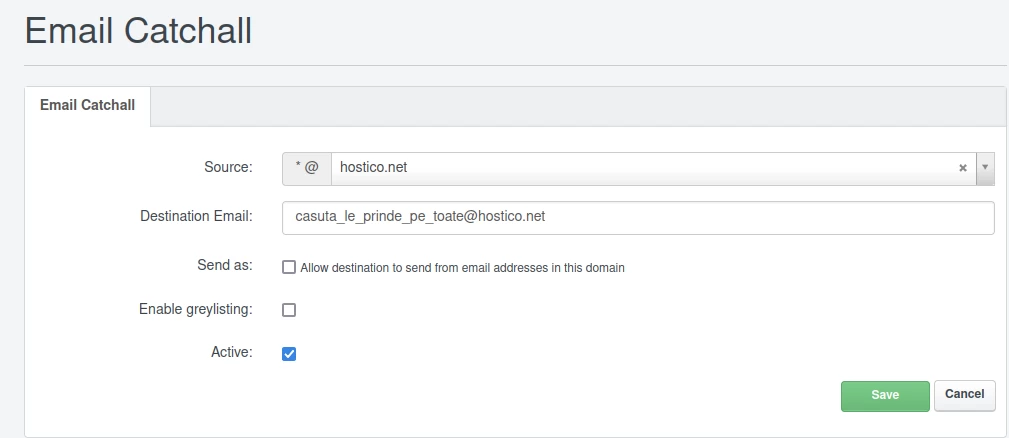
En la siguiente ventana, complete los campos de la siguiente manera:
- Fuente: El dominio para el cual se crea el filtro.
- Correo electrónico de destino: La bandeja de entrada donde se redirigirán los mensajes. Esta bandeja de entrada debe crearse en la sección Cuentas de Correo -> Buzón de Correo.
- Permitir al destino enviar desde direcciones de correo electrónico en este dominio: Marcar para permitir que los mensajes sean enviados desde el buzón de destino.
- Activar Greylisting: Marcar para pasar los mensajes a través del filtro Greylist, recomendado para la protección contra spam.
- Activo: Deje marcado para habilitar el filtro.
Haga clic en Guardar para guardar la configuración.