Configurando formularios de correo a través de SMTP en Opencart
Este tutorial explica cómo configurar un formulario de correo utilizando autenticación SMTP en la aplicación Opencart.
Introducción
Este tutorial explica cómo configurar formularios de correo utilizando el protocolo SMTP en Opencart.
Requisitos:
- Una cuenta de hosting y un dominio válidos
- Aplicación Opencart instalada en el hosting y acceso a su panel de administración
- Una bandeja de entrada creada en el panel de hosting que se utilizará para enviar correos electrónicos
Pasos a seguir:
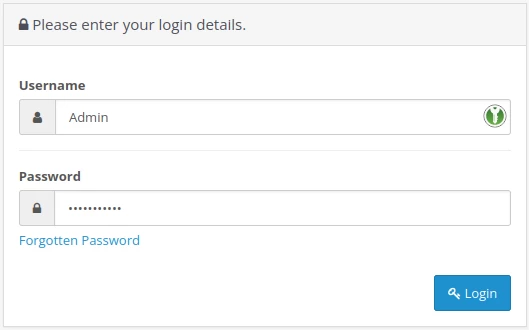
- Se accederá a la página de administración de la aplicación Opencart donde utilizaremos los datos de inicio de sesión en su plataforma
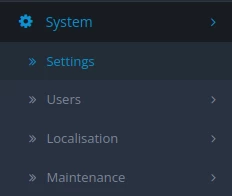
- En la página principal, selecciona Sistema y luego Configuraciones en el menú del lado izquierdo
- En la página mostrada, haz clic en el botón editar en el campo Acción

- En la siguiente página, selecciona la pestaña Correo
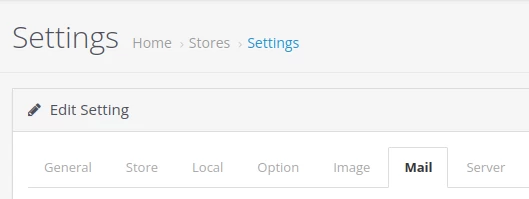
- Los campos del formulario se completan de la siguiente manera:
1. Motor de correo se selecciona el protocolo SMTP

2. Parámetros de Correo pueden dejarse en blanco, ya que esto es opcional solo en la configuración a través de la función de Correo PHP.

3. Nombre del servidor SMTP se completa con el nombre del servidor de correo de la forma mail.dominio.ro . Se deberá completar también con tls:// o ssl:// delante del nombre del servidor

4. Nombre de usuario SMTP completa el cuadro de usuario de correo electrónico

5. La contraseña SMTP se completa con la contraseña de esa bandeja de entrada de correo electrónico

6. Puerto SMTP completa el puerto 587 para que la autenticación se realice a través del protocolo seguro STARTTLS

7. El tiempo de espera SMTP está configurado por defecto a 5 segundos

8. Alert Mail verifica las categorías en el sitio para las cuales se desea el formulario de correo para alertas.

- Luego presiona el botón Guardar ubicado en la parte superior derecha.
