Tutoriales • cPanel
Configuración del acceso remoto a MySQL® en cPanel
Aprende a configurar el acceso Remote MySQL® en cPanel. Sigue los sencillos pasos para agregar la dirección IP necesaria y activar la conexión.
Vistas 1173Actualizado 2 aniPublicado el 26/09/2018por Florin P.
Introducción
- En este tutorial, te mostraremos cómo configurar el acceso a Remote MySQL® en la cuenta de cPanel. El acceso a Remote MySQL® no está habilitado por defecto, y necesitas enviarnos un correo electrónico a help@hostico.com para su activación, acompañado de una dirección IP desde la cual se realizará la conexión.
Requisitos
- Acceso a la cuenta de cPanel, nombre de usuario, contraseña y la dirección IP desde la cual se realizará la conexión a MySQL.
Pasos
- Después de iniciar sesión en su cuenta de cPanel, vaya a la sección de Bases de datos y luego haga clic en MySQL remoto®.

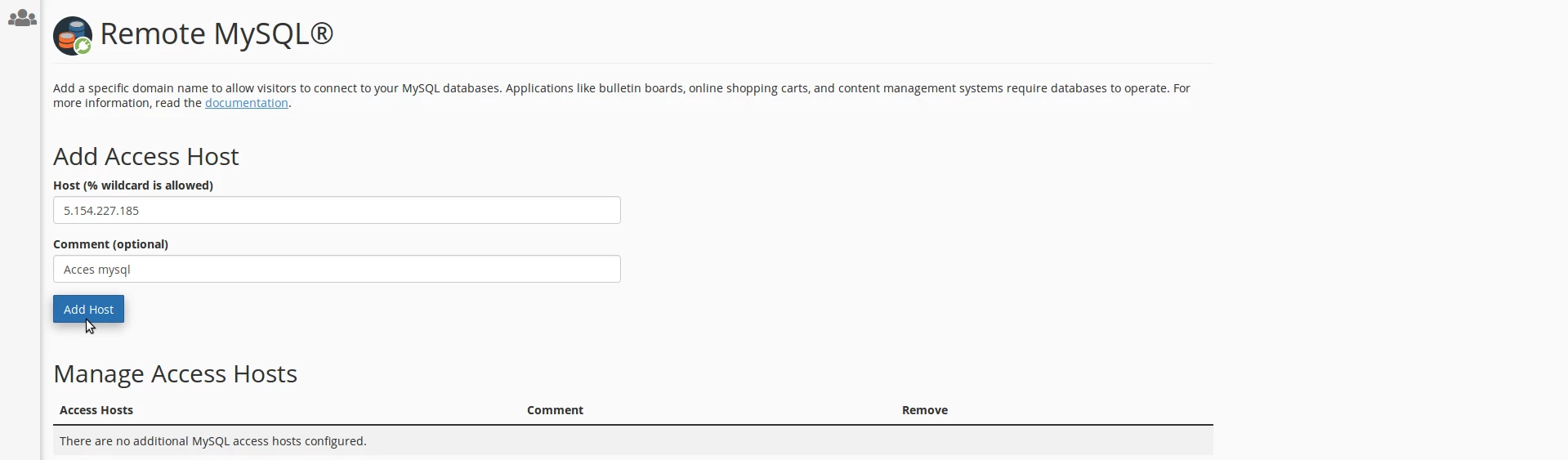
- En la siguiente página, añadiremos la dirección IP desde la cual se realizará la conexión a MySQL, el comentario o descripción es opcional, y luego haremos clic en Añadir Host para completar la operación.
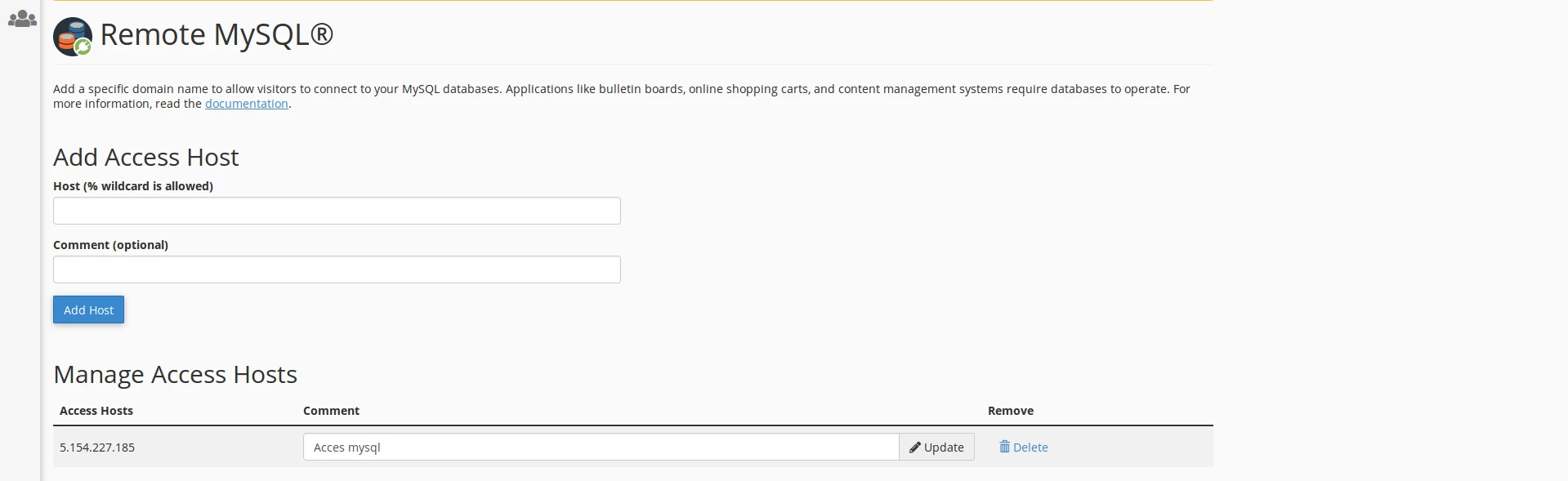
- El sistema confirma la adición, y en la página, podemos ver las direcciones IP añadidas.