Tutoriales • Plesk
Cambiar la contraseña de Plesk
El tutorial detalla el proceso de cambio de la contraseña y las credenciales en Plesk, incluyendo para FTP y los datos de contacto. Siga los pasos para actualizaciones fáciles.
Vistas 907Actualizado 1 anPublicado el 30/04/2019por Alexandru J.
Introducción
- Este tutorial muestra cómo cambiar las credenciales del panel de Plesk, FTP y otra información de contacto como el país de origen
Requisitos
- Una cuenta de Plesk
- Nota: Si estas credenciales no se conocen y de hecho, esta es la razón para intentar el cambio, será necesario contactar al departamento técnico para restablecer la contraseña.
Pasos
- Después de iniciar sesión en el panel de administración de Plesk, iremos a la sección Mi perfil en el menú de la izquierda donde podemos hacer los cambios necesarios.
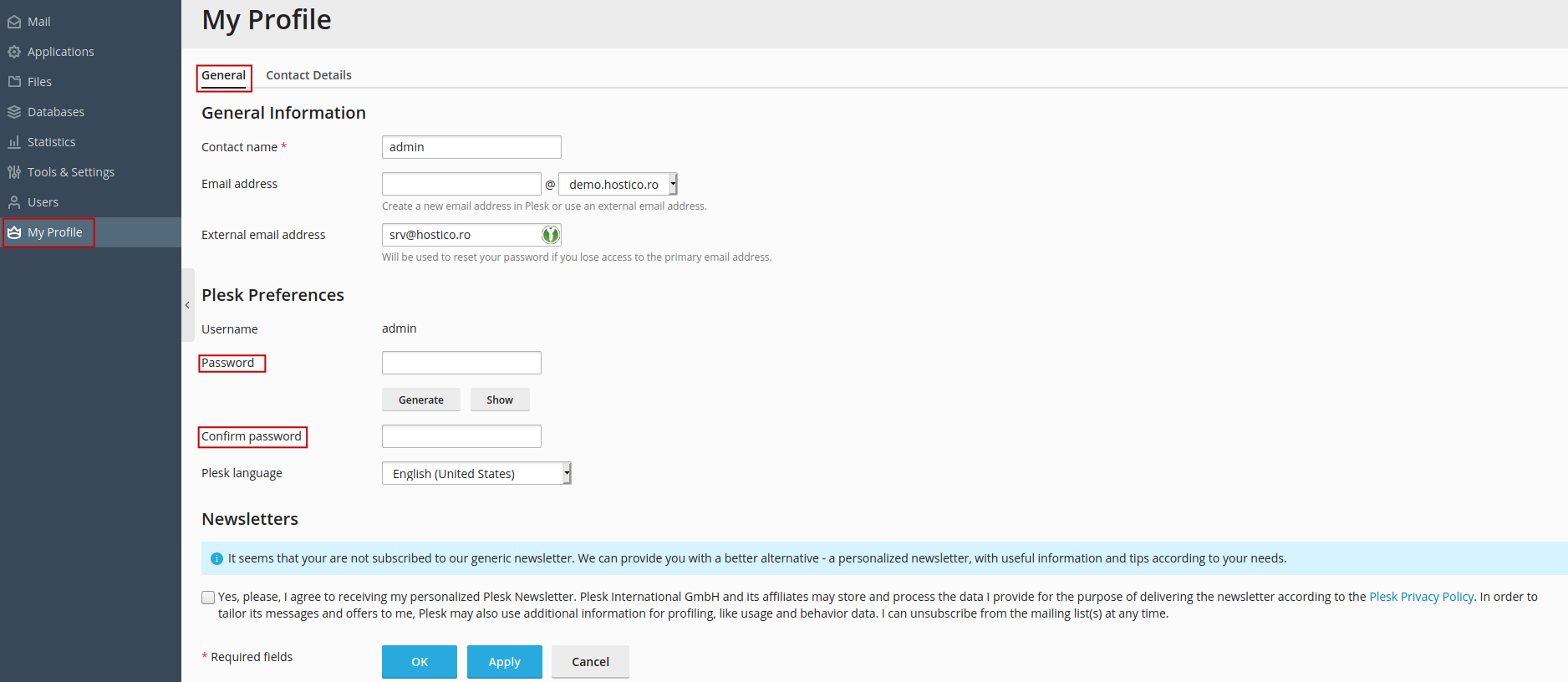
- Las nuevas credenciales se ingresarán en ambos campos "Contraseña" y "Confirmar contraseña" para confirmar su corrección.
- Para que esto se aplique, presiona Aplicar y en el próximo inicio de sesión, utiliza los nuevos detalles de conexión.
- El cuadro de correo electrónico de contacto, así como el idioma utilizado por el panel, también se pueden cambiar en esta PESTAÑA.
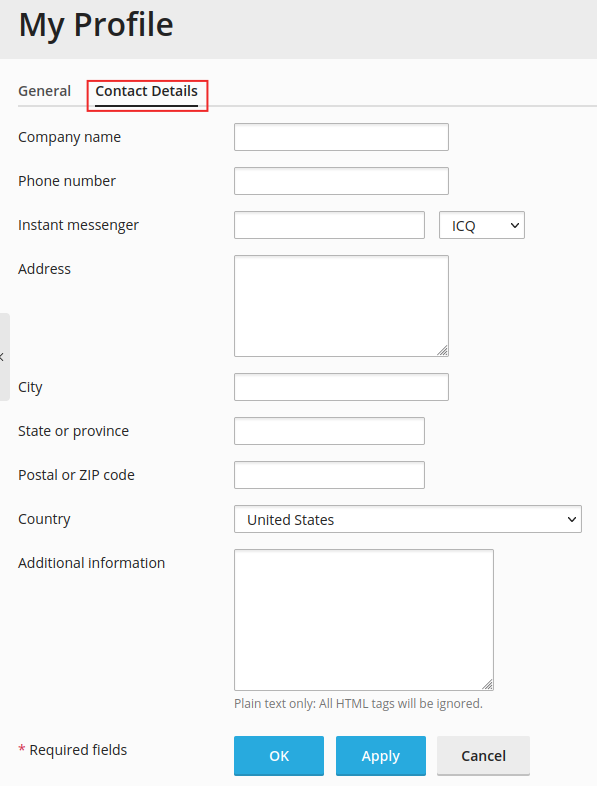
- Además, para cambiar los detalles de contacto como el nombre de la empresa, país de origen, estado, número de teléfono, etc., se pueden modificar en la PESTAÑA de Detalles de contacto ubicada junto a la anterior.
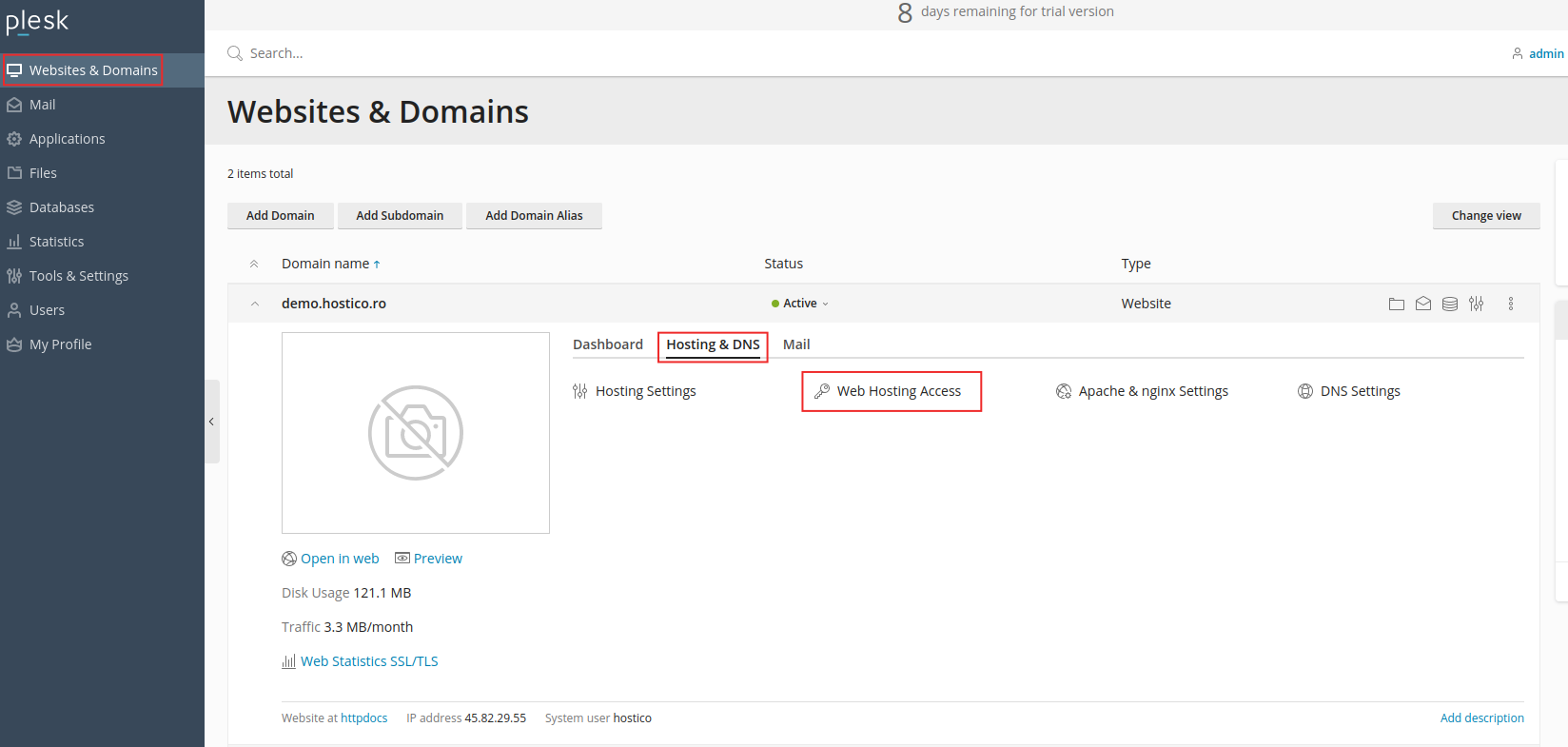
- Para cambiar las credenciales de un usuario y la contraseña FTP para un nombre de dominio/sitio específico, esto se puede hacer en Sitios web y dominios y luego a través de Acceso de alojamiento web
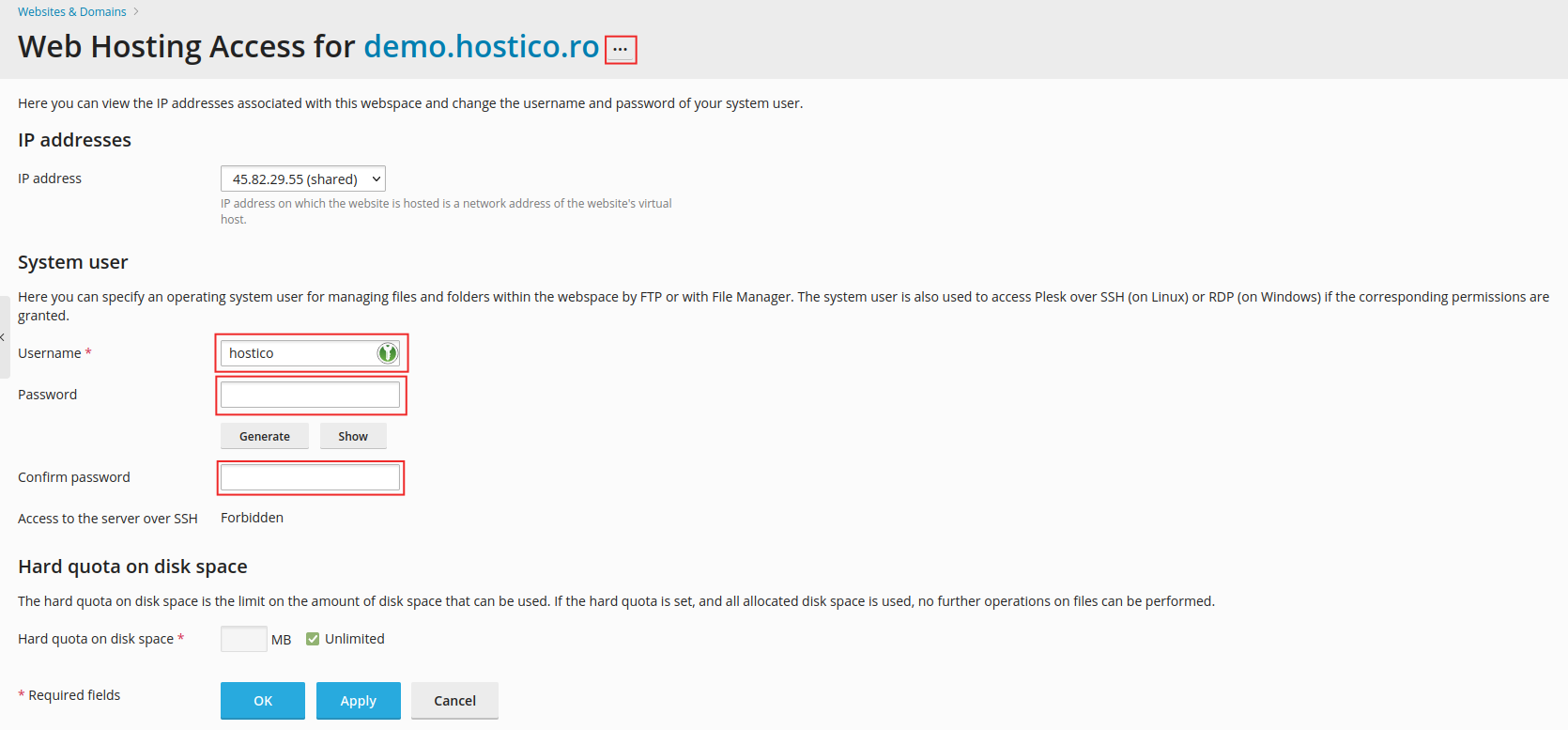
- Si tiene varios sitios alojados, deberá verificar a qué sitio se pretende hacer estos cambios en el encabezado de la página en "Acceso de Alojamiento Web Para" nombre-del-sitio.
- Si el sitio no es el correcto, al lado del nombre del sitio, dentro del cuadro punteado, podrás buscar el sitio deseado.
- Las credenciales, al igual que las del panel Plesk, se cambiarán de la misma manera.