Tutoriales • cPanel
Añadiendo un registro A utilizando el Editor de Zona DNS
En este tutorial, aprenderá cómo agregar un registro A en el editor de zona DNS, utilizando cPanel, para dirigir un dominio a una dirección IP específica.
3
Vistas 2128Actualizado 2 aniPublicado el 20/07/2017por Florin P.
Introducción
En este tutorial, se explican los pasos necesarios para agregar un registro en A.
- Un registro apunta un nombre de dominio a la dirección IP proporcionada.
Requisitos
- La dirección IP (IPv4) del servidor que alberga el dominio.
- detalles de gestión de cuentas de cPanel
Pasos
- Para agregar el registro en el editor de zona DNS, iniciaremos sesión en la cuenta de cPanel, iremos a la sección Dominios y haremos clic en Editor de Zona.

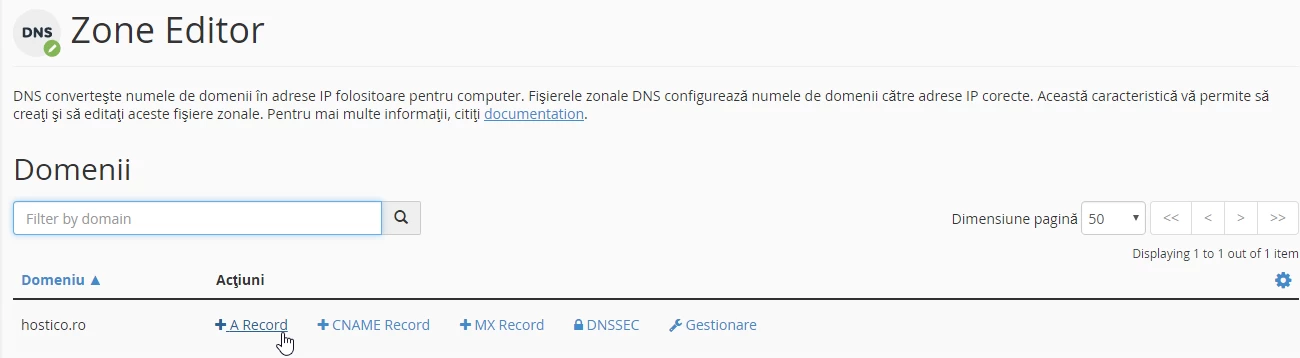
- En la siguiente página, haremos clic en el tipo de registro que queremos agregar, un registro en nuestro caso para el dominio hostico.ro.
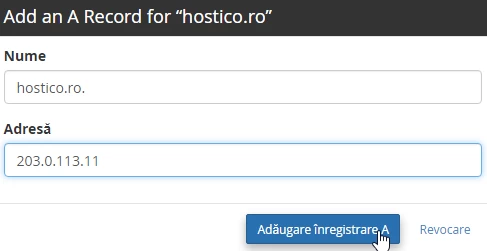
- En el campo Nombre, añadiremos el nombre de dominio para el cual estamos agregando el registro A (hostico.ro) y en el campo Dirección, añadiremos la dirección IP IP (IPv4) del servidor que aloja el dominio 203.0.113.11.
- Completar esta operación se realizará haciendo clic en Agregar un registro.