Tutoriales • ISPConfig
Agregar una dirección de correo electrónico a la lista blanca del filtro de spam en el panel de control ISPConfig.
Este tutorial te muestra cómo podemos configurar los correos electrónicos recibidos de una dirección de correo electrónico específica para que nunca sean marcados como spam, independientemente de su legitimidad.
Vistas 1196Actualizado 1 anPublicado el 22/11/2022por Alexandru R.
Introducción
- El menú de Lista Blanca en la sección de Filtro de Spam de ISPConfig proporciona la capacidad de excluir mensajes recibidos de una dirección de correo electrónico específica del filtrado anti-spam.
- Los mensajes recibidos de la dirección respectiva nunca serán marcados como spam.
Requisitos
- Un VPS con panel ISPConfig;
- Acceder a los datos para el panel de administración.
Pasos a seguir
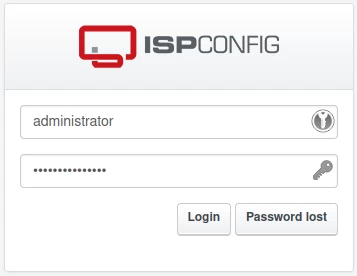
- Inicie sesión en el panel de ISPConfig utilizando una de las siguientes direcciones: https://SERVERNAME:10200, https://SERVER_IP:10200, o https://domain.tld:10200.
- Introduce el nombre de usuario y la contraseña recibidos por correo electrónico al activar el servicio.
Para agregar una dirección de correo electrónico a la lista blanca del filtro de spam:
- Haz clic en el botón "EMAIL" en la barra de navegación superior.

- Desde el menú de la izquierda, accede a la categoría Spamfilter y selecciona Whitelist.
- Para agregar una nueva regla, haga clic en el botón verde "Agregar registro a la lista blanca".

En la página que se abre, complete los campos de la siguiente manera:
- Usuario: Seleccione la dirección de correo electrónico a la que desea aplicar el filtro anti-spam.
- Correo electrónico: Introduzca la dirección de correo electrónico que desea agregar a la lista blanca.
Si desea que todas las direcciones de un dominio estén excluidas del filtrado, introduzca el formato:@example.com. - Prioridad: Especifique la prioridad de la regla (10 = prioridad más alta, 1 = prioridad más baja).
Por ejemplo:- Lista negra pentru
@example.comcu prioritate 5; - Lista blanca pentru
user@example.comcu prioritate 6;
utilizator@exemplu.comno serán filtrados, mientras que otras direcciones del dominioexemplu.comserán filtradas. - Lista negra pentru
- Marque la casilla "Activo" para activar el filtro.
Presiona el botón Guardar para guardar los cambios.

Después de guardar, la regla de Lista Blanca se aplicará, asegurando que los mensajes de la dirección especificada ya no se marcarán como spam.