Agregar un Aliasdomain para el sitio web en el panel de control ISPConfig.
Este artículo presentará los pasos necesarios para agregar un Aliasdominio para un Sitio web que cargará el contenido de un dominio de sitio web.
Introducción
- El panel de control ISPConfig te permite añadir un número ilimitado de dominios Alias para el sitio web. Este tipo de dominio cargará el mismo contenido que el dominio principal al que estará asociado.
- Por ejemplo, se puede utilizar para que el dominio hostico.test cargue contenido de hostico.net.
Requisitos
- Los datos de administración del panel ISPConfig recibidos en la bandeja de entrada de correo electrónico asociada con la cuenta de Hostico cuando se activó el VPS.
Pasos a seguir
- Primero, nos conectaremos al panel de control ISPConfig usando una de las direcciones de acceso: https://SERVERNAME:10200 o https://IP_SERVER:10200 o https://DOMAIN.XX:10200

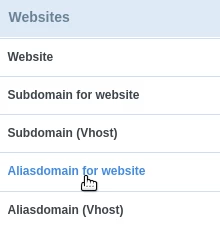
En la ventana que aparecerá, en la barra de navegación seleccionaremos Sitios

A la izquierda, haremos clic en Alias de dominio para el sitio web
A continuación, haremos clic en el botón Añadir nuevo Aliasdomain

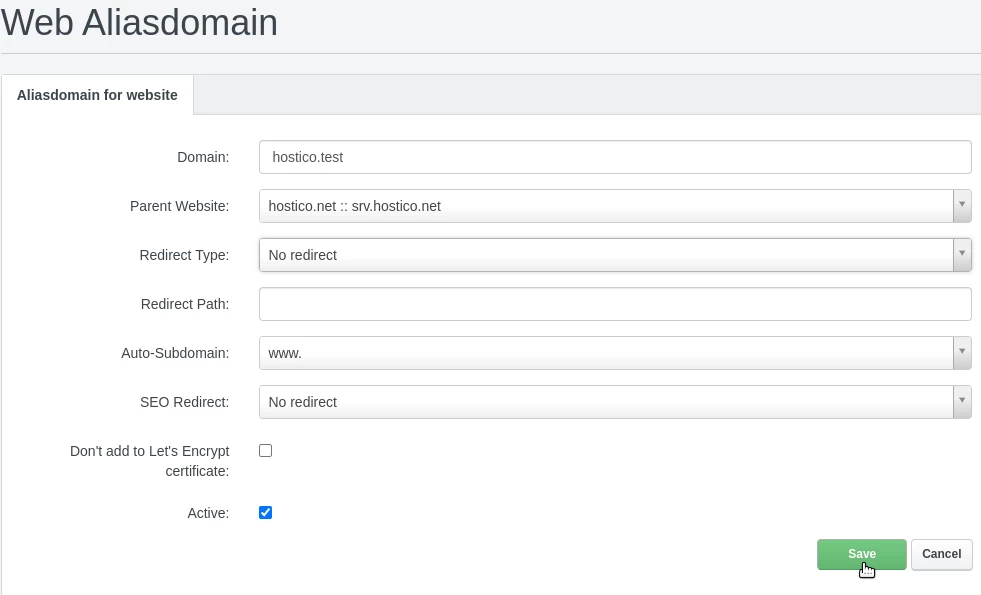
En la página que se cargará, llenaremos los campos de la siguiente manera:
-Dominio: El nombre del dominio alias;
-Sitio web principal: Seleccionamos el dominio principal cuyo contenido cargará el dominio alias;
-Tipo de redirección: El tipo de redirección en caso de que queramos que el dominio alias redirija al dominio principal;
-Ruta de redirección: Si estamos utilizando la opción de redirección del campo anterior, aquí podemos especificar el enlace o directorio al que queremos que ocurra la redirección;
-Subdominio automático: En este campo, especificamos si queremos la configuración automática de un subdominio www;
-No añadir al certificado de Let's Encrypt: Si no queremos añadir un SSL gratuito. Se recomienda marcar esta casilla;
-Activo: Lo dejamos marcado si queremos que el dominio esté configurado y activo/accesible;
Para completar la configuración, haremos clic en el botón Guardar en la parte inferior de la página.