Tutoriales • cPanel
Añadir un autorrespondedor de correo electrónico en cPanel
cPanel permite establecer una respuesta automática para cualquier mensaje recibido para cualquier cuenta de correo electrónico creada en el panel.
Vistas 1002Actualizado 2 aniPublicado el 24/09/2017por Cătălin A.
Introducción
Este artículo explica los pasos que deben seguirse para configurar un mensaje de respuesta automática. Esto puede ser útil si estás de vacaciones o no estás disponible, o si tienes un mensaje genérico que deseas enviar desde una dirección de correo electrónico de soporte.
Requisitos
- una cuenta de cPanel
- una dirección de correo electrónico en esa cuenta de cPanel
Pasos a Seguir
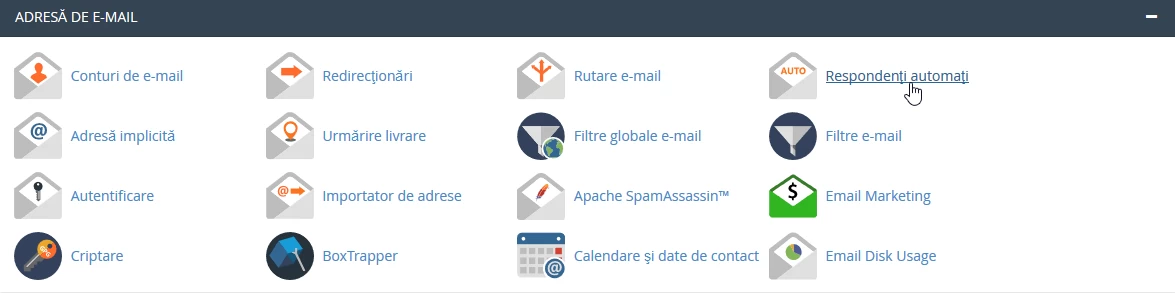
- después de iniciar sesión en el panel de control cPanel, en la interfaz que se mostrará, buscamos la sección "DIRECCIÓN DE CORREO ELECTRÓNICO", y allí hacemos clic en "Respuestas automáticas".
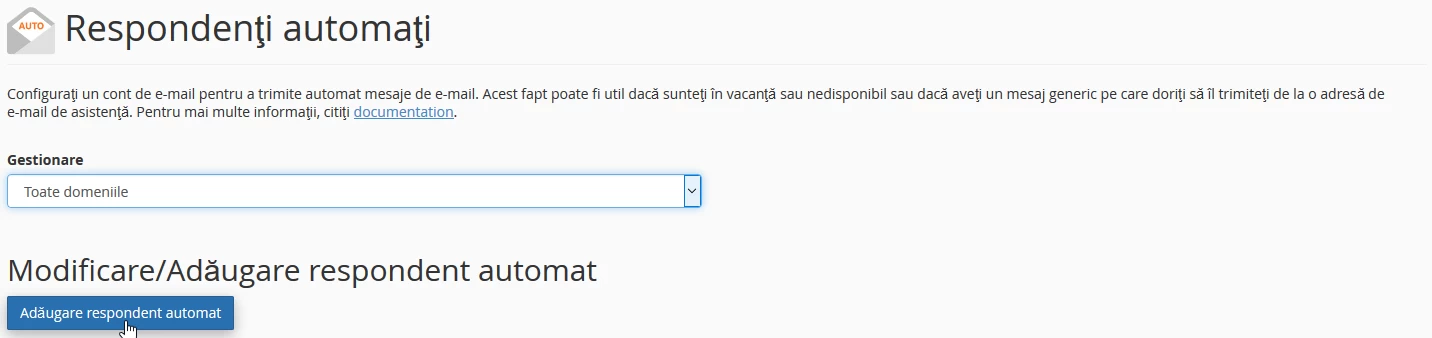
- en la ventana que aparecerá, haremos clic en ''Agregar respuesta automática''
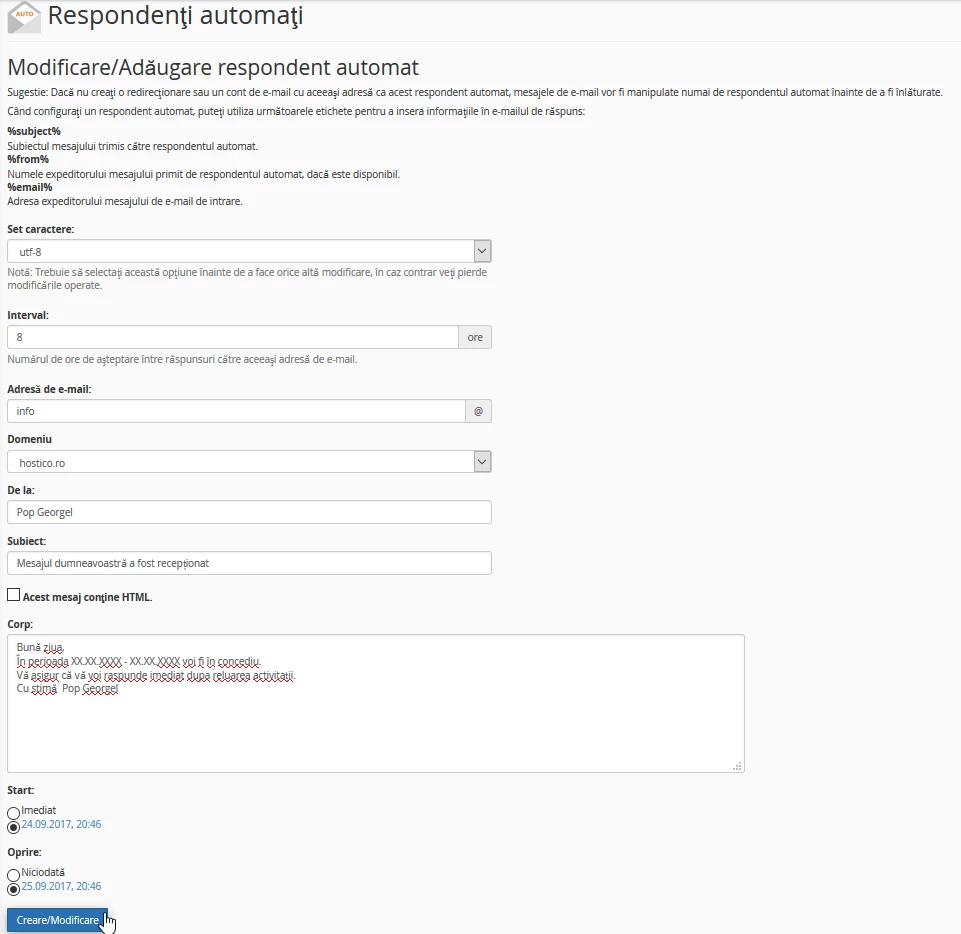
- En la siguiente ventana, tendremos varios campos para completar de la siguiente manera:
- Conjunto de caracteres - predeterminado a utf-8
- Intervalo - El número de horas a esperar entre dos respuestas al mismo correo electrónico, en caso de que se reciban múltiples correos del mismo endereço dentro del intervalo establecido.
- Dirección de correo electrónico - el nombre de la dirección para la cual se crea el autorespondedor
- Dominio - el dominio que queremos crear, en caso de que el paquete de hospedaje gestione múltiples dominios
- De - el nombre de la persona de quien se envía la respuesta automática
- Asunto - el asunto del mensaje
- Cuerpo - el contenido del mensaje
- Inicio - seleccionando el momento en que el autorrespondedor se activa
- Detener - seleccionando la hora para detener el autoresponder
Nota: para las opciones INICIO/DETENCIÓN, se pueden establecer intervalos exactos durante los cuales la respuesta automática se activa o detiene al marcar la opción 'Personalización'
- después de completar correctamente todos los campos, haga clic en ''Crear/Modificar''