Activando soporte técnico en subcontratos
Activación del soporte técnico en subcontactos en la cuenta de Hostico: pasos para crear, configurar y gestionar subcontactos para servicios.
Introducción
En este artículo, pasaremos por el proceso de crear un subcontacto y asignarlo a un servicio en la cuenta de cliente de Hostico con fines de soporte técnico.
Requisitos
- Un subcontrato válido;
- Un servicio activo en la cuenta de cliente de Hostico;
Pasos
Después de autenticarte en la cuenta de cliente de Hostico, deberás ir a la sección Editar Perfil en el lado izquierdo.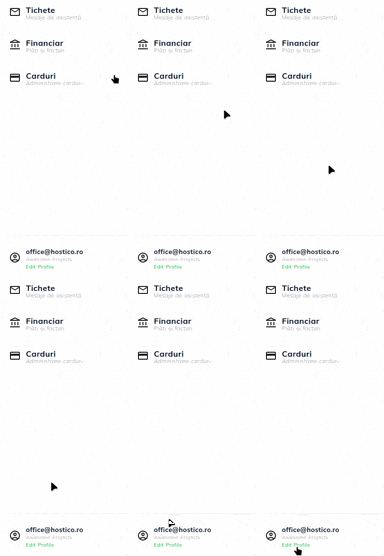
En la página abierta, navegarás hacia abajo hasta la sección Contactos Asociados, después crearás un subcontacto mediante el botón Contacto Nuevo.
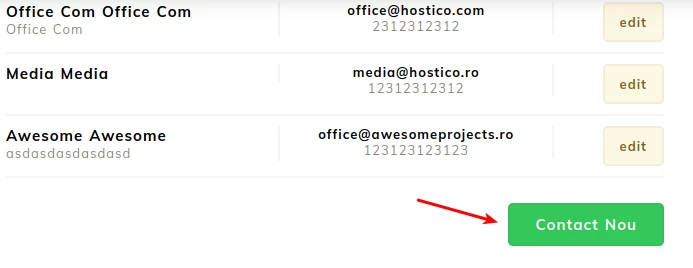
Nota: Si ya hay subcontactos válidos en la cuenta del cliente de Hostico, se pueden omitir los pasos para crear un subcontacto.
Rellene los campos mostrados según sea necesario (entidad individual o jurídica).
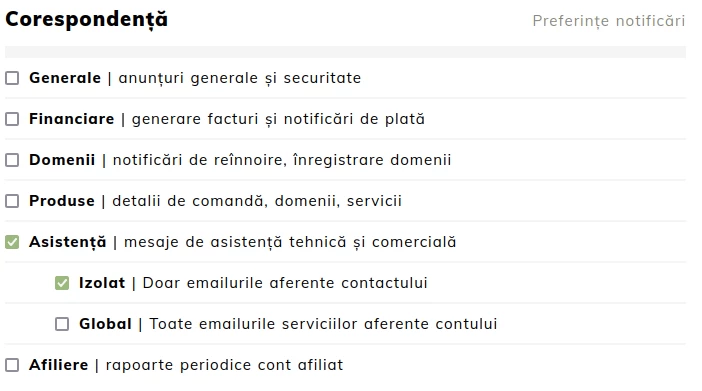
¡Importante! Para que los subcontactos reciban notificaciones técnicas y comerciales (tickets de correspondencia), en la sección de Correspondencia, el campo de Soporte debe estar marcado, lo que abrirá implícitamente dos casillas de verificación adicionales:
- Aislado - La correspondencia se enviará solo para el servicio al que se ha asignado el subcontrato.
- Global - Se enviará correspondencia para todos los servicios mantenidos en la cuenta.
Después de asegurarnos de que el subcontrato está correctamente configurado, se irá ya sea a la sección Servicios (para los paquetes de alojamiento) o a la sección Dominios.
Se abrirá el servicio deseado, después en el menú Acciones de la derecha se seleccionará la opción Asistencia de Contacto.
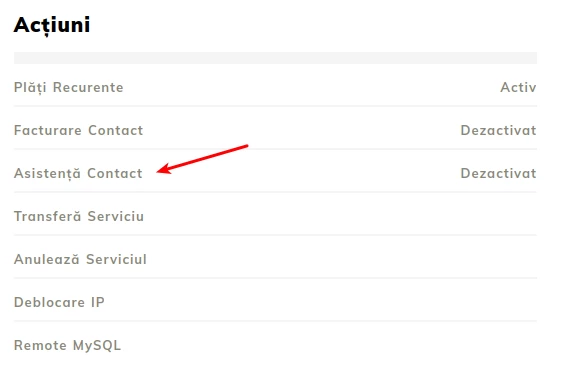
Nota: Si no hay un subcontrato asignado al servicio, se mostrará el mensaje "Desactivado".
Tras la apertura de la ventana, se seleccionará el contacto deseado y la acción será confirmada por el botón "Sí".
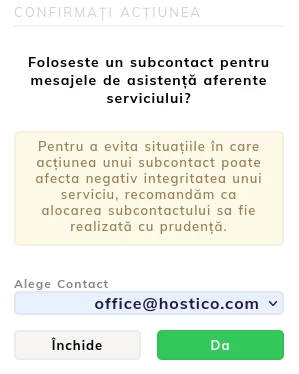
Nota: Si se desea modificar el subcontacto, se puede elegir otro contacto, después de lo cual confirmamos el procedimiento.
Para las situaciones en las que deseamos eliminar el contacto del servicio, se seleccionará la opción Desactivar.
Nota:
- El soporte técnico proporcionado será únicamente a nivel de correos electrónicos (tickets); para consultas técnicas/comerciales a través de chat o teléfono, el titular de la cuenta deberá ser quien contacte al equipo de soporte.
- Para evitar situaciones en las que las acciones de un subcontratista puedan afectar negativamente la integridad de un servicio, recomendamos que la asignación de subcontratación se realice con precaución.