Activando soporte técnico en subcontratos
Activación del soporte técnico en subcontactos en la cuenta de Hostico: pasos para crear, configurar y gestionar subcontactos para servicios.
Introducción
En este artículo, pasaremos por el proceso de crear un subcontacto y asignarlo a un servicio en la cuenta de cliente de Hostico con fines de soporte técnico.
Requisitos
- Un subcontrato válido;
- Un servicio activo en la cuenta de cliente de Hostico;
Pasos
Después de iniciar sesión en la cuenta del cliente de Hostico, dirígete a la sección Usuario en el lado izquierdo.
En la página abierta, desplázate hacia abajo hasta la sección Contactos Asociados, luego crea un subcontacto utilizando el botón Nuevo Contacto.
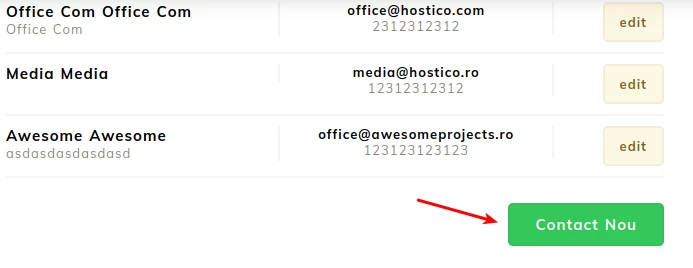
Nota: Si ya hay subcontactos válidos en la cuenta del cliente de Hostico, se pueden omitir los pasos para crear un subcontacto.
Rellene los campos mostrados según sea necesario (entidad individual o jurídica).
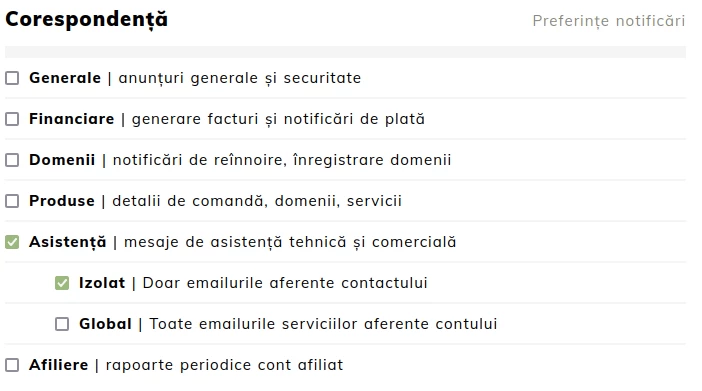
¡Importante! Para que los subcontactos reciban notificaciones técnicas y comerciales (tickets de correspondencia), en la sección de Correspondencia, el campo de Soporte debe estar marcado, lo que abrirá implícitamente dos casillas de verificación adicionales:
- Aislado - La correspondencia se enviará solo para el servicio al que se ha asignado el subcontrato.
- Global - Se enviará correspondencia para todos los servicios mantenidos en la cuenta.
Después de asegurarte de que el subcontacto esté configurado correctamente, navega a la sección de Servicios (para paquetes de hosting) o a la sección de Dominios.
Abre el servicio deseado, luego en el menú de Acciones a la derecha, selecciona la opción Contactar Soporte.
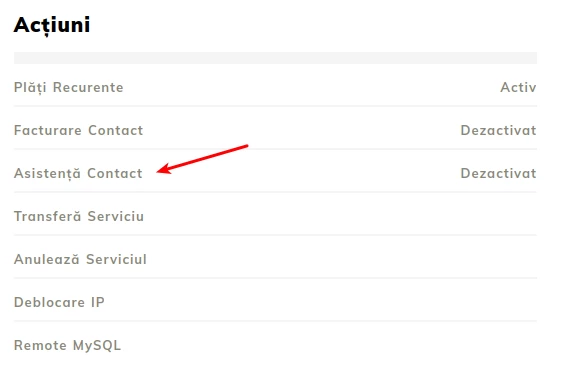
Nota: Si no hay un subcontrato asignado al servicio, se mostrará el mensaje "Desactivado".
Tras la apertura de la ventana, se seleccionará el contacto deseado y la acción será confirmada por el botón "Sí".
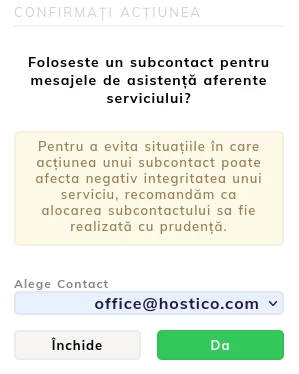
Nota: Si desea modificar el subcontrato, puede elegir otro contacto y luego confirmar el procedimiento.
Para situaciones en las que queremos eliminar el contacto del servicio, seleccione la opción Desactivar.
Nota:
- El soporte técnico proporcionado será únicamente a nivel de correos electrónicos (tickets); para consultas técnicas/comerciales a través de chat o teléfono, el titular de la cuenta deberá ser quien contacte al equipo de soporte.
- Para evitar situaciones en las que las acciones de un subcontratista puedan afectar negativamente la integridad de un servicio, recomendamos que la asignación de subcontratación se realice con precaución.