Tutoriales • ISPConfig
Agregar dominios al servidor de correo en el panel de control ISPConfig.
En este artículo, presentaremos los pasos necesarios para configurar un dominio en el servidor de correo de ISPConfig, de manera que se pueda utilizar para crear buzones de correo.
Vistas 1188Actualizado 3 aniPublicado el 29/11/2022por Robert S.
Introducción
- ISPConfig ofrece la posibilidad de crear bandejas de entrada de correo electrónico asociadas con dominios propios. Para crear bandejas de entrada de correo electrónico, será necesario primero añadir el dominio en el panel, en el menú Dominio bajo la categoría Cuentas de Correo Electrónico.
- Los dominios que se agregan en el panel de alojamiento web, bajo la categoría de Sitios web, se agregan automáticamente en este menú, por lo que no es necesario configurar nada más. Este tutorial es aplicable solo si queremos usar el dominio estrictamente para correo electrónico.
Requisitos
- Datos de administración del panel ISPConfig, recibidos en la caja de correo asociada con la cuenta de Hostico, cuando se activó el VPS.
Pasos a seguir
- Primero, nos conectaremos al panel de control de ISPConfig utilizando una de las direcciones de acceso:
https://SERVERNAME:10200
o
https://SERVER_IP:10200
o
https://DOMAIN.XX:10200
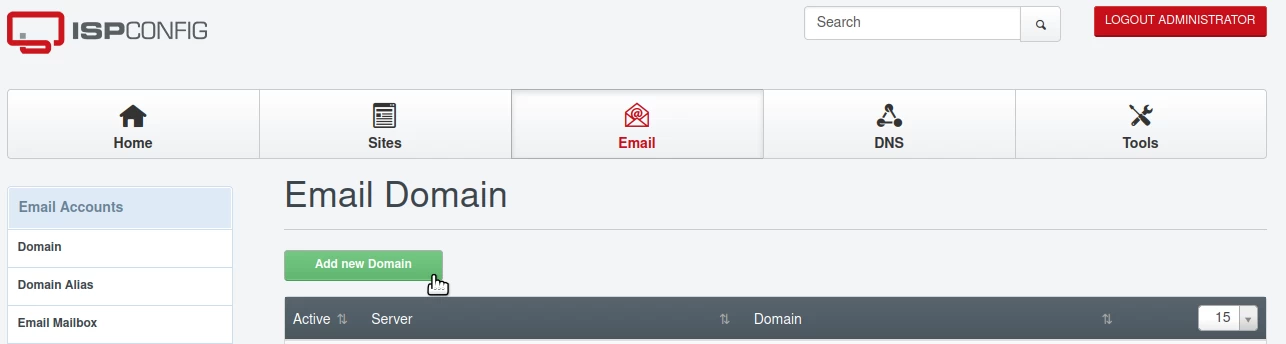
- Una vez que hayamos iniciado sesión en el panel, haremos clic en el botón Correo electrónico en la barra de navegación;
- Luego iremos a la categoría Cuentas de Correo y haremos clic en Dominio;
- En la lista que se mostrará, podremos ver los dominios ya añadidos al servidor de correo, ya sea manualmente o automáticamente por el panel;
- Solo los dominios que aparecen o se añaden en este menú podrán ser utilizados para crear buzones de correo posteriormente;
- Para añadir un dominio adicional, haremos clic en el Agregar nuevo dominio. botón.
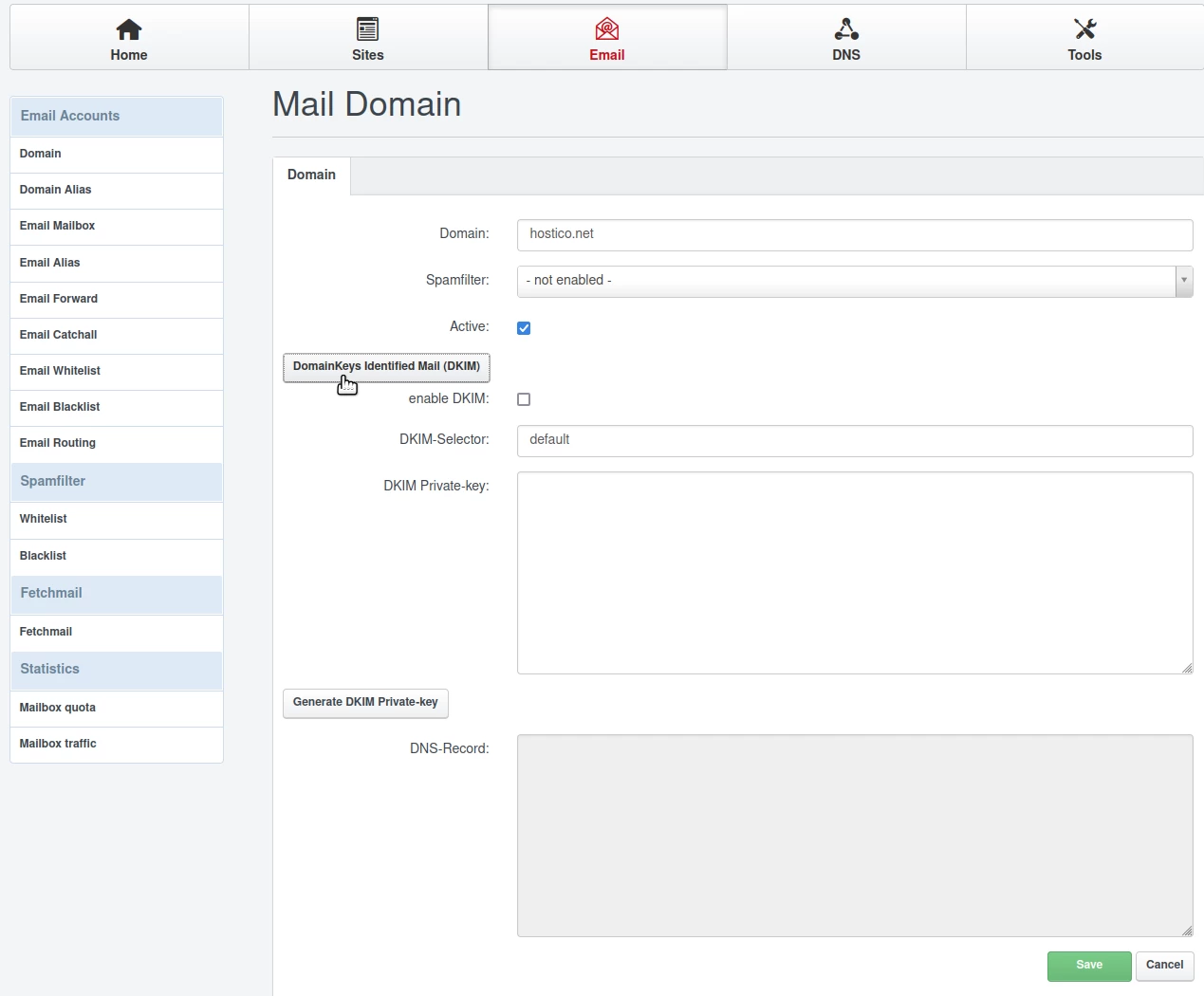
En la siguiente ventana, completaremos los campos de la siguiente manera:
- Dominio: El dominio para el cual queremos poder crear buzones de correo;
- Filtro de spam: Seleccionamos el nivel de agresividad del filtro anti-spam. Se recomienda seleccionar la opción Normal;
- Activo: Dejará la casilla marcada; Si también queremos configurar DKIM (protección contra spam/phishing), haremos clic en el botón DomainKeys Identified Mail (DKIM); Se recomienda pasar también por este paso;
- habilitar DKIM: Lo mantendremos marcado;
- Selector DKIM: No cambiamos nada;
Clave privada DKIM: No cambiamos nada;
Hacemos clic en el botón: Generar DKIM Privado. Las claves DKIM se generarán en la clave privada DKIM y
A continuación, haremos clic en el botón Guardar en la esquina inferior derecha.
A partir de este momento, para el dominio configurado arriba, podremos agregar cajas de correo desde el menú Cajas de Correo en la categoría Cuentas de Correo.