Tutoriales • ISPConfig
Accediendo a una base de datos en el panel de ISPConfig.
Acceda a la base de datos en ISPConfig con phpMyAdmin. Siga los pasos para la autenticación y la gestión eficiente de los datos.
Vistas 1839Actualizado 3 aniPublicado el 14/11/2022por Cătălin A.
Introducción
- El panel de control ISPConfig proporciona la capacidad de explorar bases de datos utilizando la aplicación phpMyAdmin;
Requisitos
- Los datos de gestión del panel ISPConfig recibidos en la bandeja de entrada de correo electrónico asociada con la cuenta de Hostico cuando se activó el VPS;
- Los detalles de acceso de un usuario MySQL con privilegios en la base de datos que queremos gestionar.
Un usuario MySQL asociado a una base de datos se puede crear en el panel de ISPConfig, siguiendo el tutorial:
Creando un usuario MYSQL en el panel de control ISPConfig
Pasos a seguir
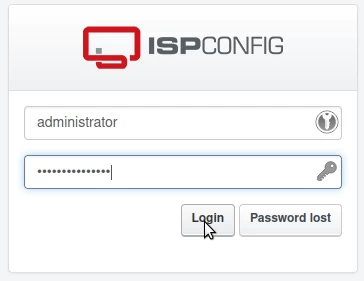
- Primero, nos conectaremos al panel de control de ISPConfig utilizando una de las direcciones de acceso: https://NUMESERVER:10200 o https://IP_SERVER:10200 o https://DOMENIU.XX:10200;
- En la interfaz que se mostrará, se introducirán el usuario y la contraseña recibidos por correo electrónico tras la activación del servicio;
- En la página principal del panel, se seleccionará la pestaña "Sitios";

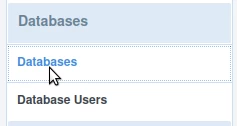
- En la siguiente página, selecciona "Bases de datos" del menú de la izquierda;
- En la siguiente página, se podrán ver las bases de datos existentes en el servidor;
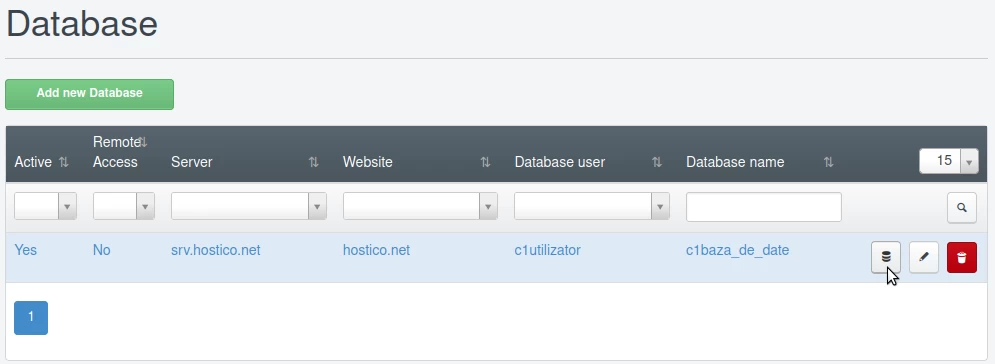
- La base de datos deseada se puede acceder haciendo clic en el primer botón a la derecha de ella;

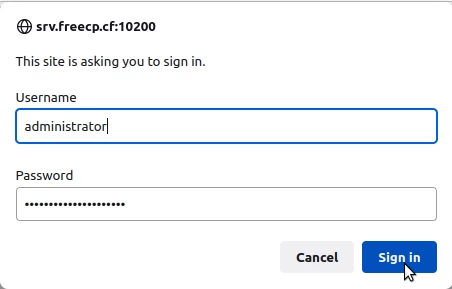
- Después de hacer clic en el botón, la página será redirigida a un formulario de inicio de sesión donde se deben ingresar los detalles de acceso para el panel de ISPConfig (las credenciales utilizadas para iniciar sesión en el panel);
- A continuación, se mostrará la página de inicio de sesión de phpMyAdmin donde se utilizarán el usuario de MYSQL y su contraseña para ver las bases de datos asociadas a ese usuario;
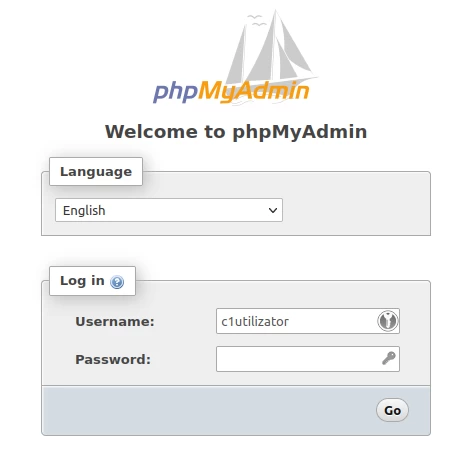
Después de iniciar sesión, podremos explorar la base de datos.